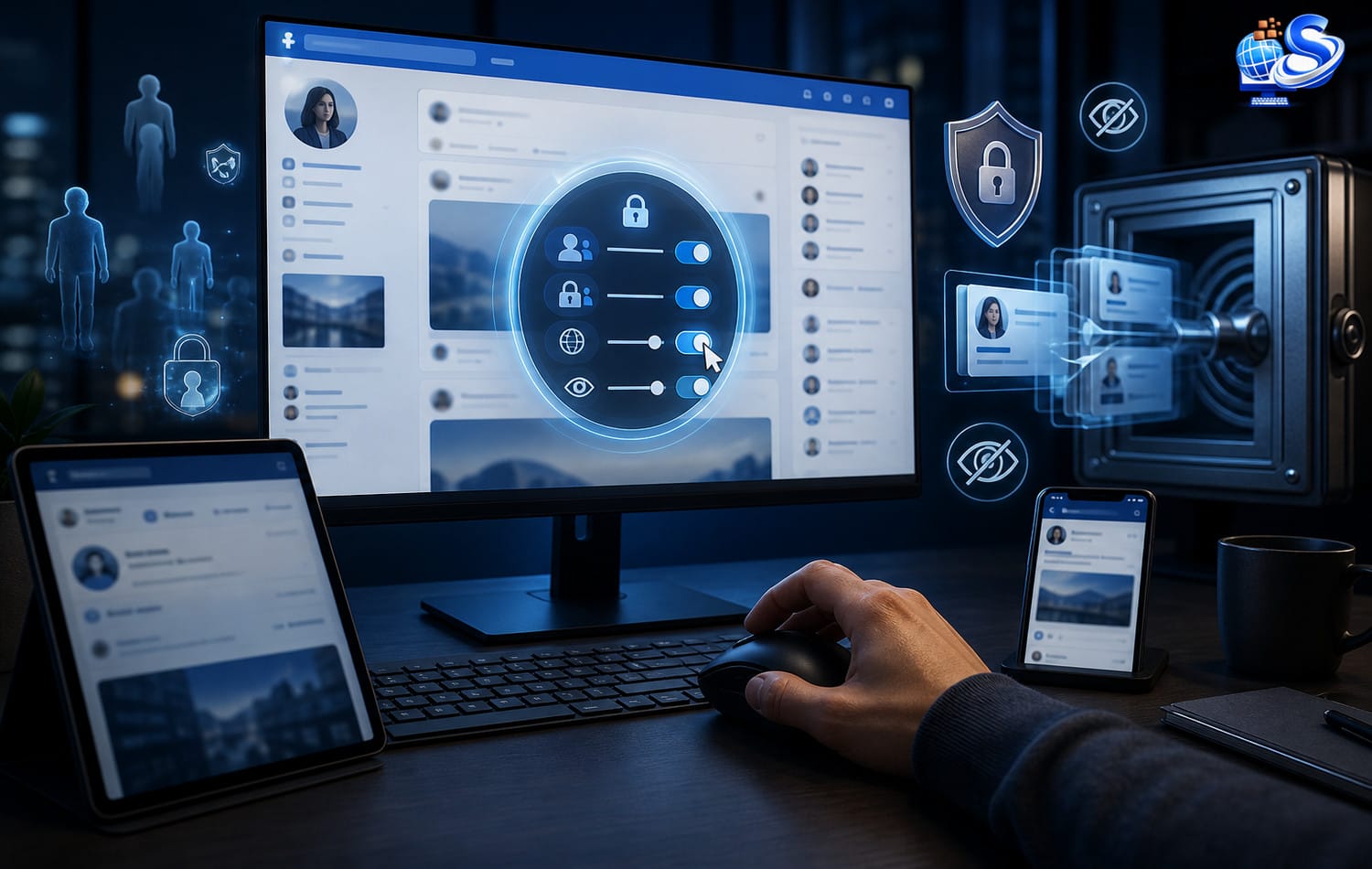
วิธีตั้งค่าความเป็นส่วนตัวใน Facebook ป้องกันข้อมูลหลุดสู่สาธารณะ
การใช้ Facebook ในชีวิตประจำวัน ทำให้ข้อมูลส่วนตัวของเราถูกบันทึกและแลกเปลี่ยนอยู่ตลอดเวลา ทั้งโพสต์ รูปภาพ ข้อความส่วนตัว ไปจนถึงข้อมูลติดต่อและพฤติกรรมการใช้งานออนไลน์ หากไม่ได้จัดการตั้งค่าอย่างเหมาะสม ข้อมูลเหล่านี้อาจถูกเปิดเผยเกินความจำเป็น หรือหลุดไปถึงคนที่เราไม่ต้องการให้เห็นได้ง่ายกว่าที่คิด การเรียนรู้วิธี ตั้งค่าความเป็นส่วนตัว Facebook จึงเป็นหนึ่งในทักษะด้านดิจิทัลที่ทุกคนควรมี
บทความนี้รวบรวมแนวทางการตั้งค่าความเป็นส่วนตัวบน Facebook อย่างเป็นระบบ เน้นการป้องกันข้อมูลส่วนตัวไม่ให้หลุดสู่สาธารณะ และช่วยให้คุณควบคุมได้ว่า “ใครเห็นอะไร” จากบัญชีของคุณได้บ้าง โดยสามารถนำไปปรับใช้ได้ทั้งผู้ใช้ทั่วไป ผู้ประกอบการออนไลน์ ไปจนถึงทีมดูแลเพจที่ต้องแยกการใช้งานระหว่างงานกับชีวิตส่วนตัวอย่างชัดเจน
การตั้งค่าความเป็นส่วนตัวที่ดี ไม่ได้มีไว้เพราะกลัวคนอื่นเสมอไป แต่มีไว้เพื่อให้เราเลือกได้อย่างมีสติว่าข้อมูลใดควรอยู่ในวงส่วนตัว และข้อมูลใดพร้อมจะเผยแพร่สู่สาธารณะ
ทำไมการตั้งค่าความเป็นส่วนตัวใน Facebook จึงสำคัญ
ก่อนลงรายละเอียดการ ตั้งค่าความเป็นส่วนตัว Facebook ควรเข้าใจก่อนว่าความเสี่ยงหลักๆ ที่อาจเกิดขึ้นจากการเปิดข้อมูลมากเกินไปมีอะไรบ้าง เพื่อช่วยให้คุณประเมินตัวเองและวางระดับการป้องกันที่เหมาะสม
- การแอบอ้างตัวตน (Identity Theft) – ข้อมูลวันเกิด เบอร์โทร ที่อยู่ สถานศึกษา ที่ทำงาน เมื่อถูกรวบรวม อาจถูกใช้สร้างบัญชีปลอม หรือใช้ในธุรกรรมที่คุณไม่รู้ตัว
- การคุกคามและสตอล์ก (Stalking & Harassment) – การเปิดข้อมูลตำแหน่งที่อยู่ รูปแบบการใช้ชีวิต หรือรูปภาพครอบครัวแบบสาธารณะ ช่วยให้คนแปลกหน้าติดตามคุณได้ง่ายขึ้น
- การโจมตีทางโซเชียล (Social Engineering) – แฮกเกอร์มักใช้ข้อมูลบนโซเชียลมีเดียในการเดารหัสผ่าน คำถามสำรอง หรือหลอกขอข้อมูลสำคัญจากคนรอบตัวคุณ
- ผลกระทบต่อภาพลักษณ์ส่วนตัวและงาน – โพสต์ในอดีต ภาพงานเลี้ยง หรือความคิดเห็นที่อ่อนไหว อาจถูกนำมาใช้พิจารณาในการรับเข้าทำงาน หรือสร้างความเสียหายต่อธุรกิจ
การจัดโครงสร้างการเข้าถึงข้อมูลบน Facebook อย่างเหมาะสม จึงช่วยลดโอกาสถูกโจมตีทางข้อมูล และยังทำให้คุณรู้สึกปลอดภัยขึ้นเมื่อต้องใช้โซเชียลมีเดียในระยะยาว
ตรวจสอบภาพรวมความเป็นส่วนตัว: จุดเริ่มต้นที่ควรทำก่อน
ใช้ฟีเจอร์ตรวจสอบความเป็นส่วนตัว (Privacy Checkup)
Facebook มีเครื่องมือช่วยตรวจสอบการ ตั้งค่าความเป็นส่วนตัว Facebook แบบรวมศูนย์ที่เรียกว่า “Privacy Checkup” แนะนำให้เริ่มจากส่วนนี้ เพราะเป็นการสแกนตัวเลือกหลักที่กระทบต่อข้อมูลส่วนตัวมากที่สุดภายในไม่กี่นาที
- เข้าไปที่ การตั้งค่าและความเป็นส่วนตัว > การตั้งค่า > ความเป็นส่วนตัว หรือค้นหาคำว่า “Privacy Checkup”
- ตรวจทีละส่วน ได้แก่
- ใครเห็นสิ่งที่คุณแชร์
- วิธีที่ผู้คนค้นหาคุณได้บน Facebook
- การตั้งค่าข้อมูลส่วนบุคคลและการเข้าสู่ระบบ
- ปรับค่าพื้นฐานจาก “สาธารณะ (Public)” เป็น “เพื่อน (Friends)” หรือ “เฉพาะฉัน (Only me)” ตามความเหมาะสม
หากไม่แน่ใจ ให้ใช้หลักการ “เริ่มจากปิดมากกว่าที่จำเป็น แล้วค่อยเปิดเพิ่ม” แทนการเปิดข้อมูลทั้งหมดตั้งแต่แรก
ตรวจสอบว่าโปรไฟล์ของคุณมองเห็นอย่างไรในมุมมองคนอื่น
หลายคนคิดว่าตั้งค่าแล้วปลอดภัย แต่ในความเป็นจริงคนภายนอกยังเห็นข้อมูลมากกว่าที่คิด การใช้ฟังก์ชัน “ดูในมุมมองของ…” ช่วยให้คุณเห็นโปรไฟล์ของตัวเองในมุมมองสาธารณะ
- ไปที่หน้าโปรไฟล์ส่วนตัว
- กดที่จุดสามจุด (…) แล้วเลือก “ดูในมุมมองของ…”
- ตรวจว่าคนที่ไม่ได้เป็นเพื่อน เห็นข้อมูลอะไรบ้าง เช่น โพสต์เก่า รูปโปรไฟล์ รายละเอียดส่วนตัว
- หากพบว่ามีข้อมูลสำคัญโผล่ขึ้นมา ให้กลับไปปรับการตั้งค่าโพสต์หรือข้อมูลส่วนนั้นเป็น “เพื่อน” หรือ “เฉพาะฉัน”
ตั้งค่าความเป็นส่วนตัว Facebook: ควบคุมว่าใครเห็นอะไร
ควบคุมการมองเห็นโพสต์: อดีต ปัจจุบัน และอนาคต
1. ตั้งค่าผู้ชมสำหรับโพสต์ใหม่
ทุกครั้งที่เตรียมโพสต์ Facebook จะมีเครื่องมือเลือกผู้ชม (Audience Selector) อยู่ใต้ชื่อคุณ แนะนำให้กำหนดค่าเริ่มต้นที่ปลอดภัยก่อน แล้วค่อยปรับเป็นครั้งๆ เมื่อจำเป็น
- เข้าไปที่ การตั้งค่า > ความเป็นส่วนตัว
- ในหัวข้อ “กิจกรรมของคุณ” เลือก “ใครสามารถเห็นโพสต์ในอนาคตของคุณได้”
- ตั้งค่าเป็น
- เพื่อน (Friends) – เหมาะสำหรับคนส่วนใหญ่
- เพื่อนยกเว้น… – ใช้เมื่อต้องการหลีกเลี่ยงบางคน
- เฉพาะฉัน (Only me) – ใช้กับโพสต์ที่เป็นโน้ตส่วนตัวหรือต้องการเก็บข้อมูลเท่านั้น
2. จำกัดการมองเห็นโพสต์เก่าในครั้งเดียว
หากคุณเคยตั้งค่าโพสต์เก่าให้เป็น “สาธารณะ (Public)” แต่ตอนนี้ต้องการลดความเสี่ยง สามารถสั่งจำกัดโพสต์เก่าแบบเหมาได้ภายในไม่กี่คลิก
- ไปที่ การตั้งค่า > ความเป็นส่วนตัว
- ค้นหาหัวข้อ “จำกัดผู้ที่เห็นโพสต์เก่าของคุณ”
- กด “จำกัดโพสต์เก่า” เพื่อเปลี่ยนโพสต์สาธารณะในอดีตทั้งหมดให้เป็นโพสต์สำหรับ “เพื่อน”
การจำกัดโพสต์เก่าเป็นหนึ่งในขั้นตอนที่มีผลสูงที่สุดต่อความเป็นส่วนตัว โดยเฉพาะสำหรับผู้ที่ใช้ Facebook มานานหลายปีและมีโพสต์จำนวนมาก
3. ควบคุมการแท็กและไทม์ไลน์
การแท็กสามารถเปิดเผยตัวตนหรือสถานที่ที่คุณอยู่ได้โดยไม่ตั้งใจ เพราะคนอื่นอาจแท็กรูปหรือโพสต์ถึงคุณโดยไม่ได้ถามก่อน
- ไปที่ การตั้งค่า > โปรไฟล์และการแท็ก
- ตั้งค่าสำคัญ เช่น
- ใครสามารถโพสต์บนโปรไฟล์ของคุณได้ – แนะนำให้เป็น “เฉพาะฉัน” หรือ “เพื่อน”
- คุณต้องการตรวจสอบโพสต์ที่คุณถูกแท็กก่อนแสดงบนโปรไฟล์หรือไม่ – แนะนำให้เปิด “เปิดใช้งาน”
- ใครเห็นโพสต์ที่คุณถูกแท็กได้บนโปรไฟล์ – ปรับเป็น “เพื่อน” หรือ “เฉพาะฉัน” หากต้องการความเป็นส่วนตัวสูง
ป้องกันการถูกค้นเจอง่ายเกินไป และลดการเชื่อมต่อข้ามแพลตฟอร์ม
จัดการวิธีที่คนอื่นค้นหาคุณได้บน Facebook
การ ตั้งค่าความเป็นส่วนตัว Facebook ไม่ได้มีแค่เรื่องโพสต์ แต่ยังรวมถึงการค้นหาโปรไฟล์ของคุณจากข้อมูลอื่นๆ ด้วย เช่น เบอร์โทรหรืออีเมล
- ไปที่ การตั้งค่า > ความเป็นส่วนตัว > วิธีที่ผู้อื่นค้นหาและติดต่อคุณ
- กำหนดค่า:
- ใครบ้างที่สามารถส่งคำขอเป็นเพื่อนได้ – เลือก “เพื่อนของเพื่อน” หากต้องการลดคำขอจากคนแปลกหน้า
- ใครบ้างที่สามารถค้นหาคุณได้จากที่อยู่อีเมลที่คุณให้ไว้ – แนะนำ “เพื่อน” หรือ “เฉพาะฉัน”
- ใครบ้างที่สามารถค้นหาคุณได้จากหมายเลขโทรศัพท์ที่คุณให้ไว้ – แนะนำอย่างน้อย “เพื่อน” ไม่ควรตั้งเป็น “ทุกคน”
- คุณต้องการให้เครื่องมือค้นหาจากภายนอกเชื่อมโยงไปยังโปรไฟล์ของคุณหรือไม่ – แนะนำให้ปิด เพื่อไม่ให้โปรไฟล์ขึ้นในผลการค้นหา Google หรือเสิร์ชเอนจินอื่น
จัดการการเข้าสู่ระบบด้วยบัญชี Facebook (Login with Facebook)
การใช้ Facebook เพื่อเข้าสู่ระบบแอปหรือเว็บไซต์อื่น ทำให้ข้อมูลบางส่วนของคุณถูกแชร์ออกไป หากไม่ได้ตรวจสอบเป็นระยะ อาจมีแอปที่ไม่ได้ใช้งานแล้วแต่ยังเข้าถึงข้อมูลของคุณอยู่
- ไปที่ การตั้งค่า > แอปและเว็บไซต์
- ตรวจสอบรายชื่อแอป/เว็บไซต์ที่เชื่อมต่อกับบัญชีของคุณ
- สำหรับแอปที่ไม่ได้ใช้งานแล้ว ให้เลือก “นำออก” หรือ “ถอนการเข้าถึง”
- สำหรับแอปที่ยังใช้ต่อ ให้ตรวจว่าข้อมูลที่แชร์ (เช่น อีเมล รายชื่อเพื่อน วันเกิด) จำเป็นแค่ไหน
การเชื่อมต่อบัญชีมากเกินไปเพิ่มความสะดวกในระยะสั้น แต่ก็เพิ่มจุดเสี่ยงที่ข้อมูลอาจรั่วไหลจากระบบภายนอกที่คุณควบคุมไม่ได้
เสริมเกราะป้องกันบัญชี: ความปลอดภัยควบคู่ความเป็นส่วนตัว
เปิดใช้การยืนยันตัวตนสองชั้น (Two-Factor Authentication)
แม้จะตั้งค่าความเป็นส่วนตัวดีเพียงใด แต่หากรหัสผ่านถูกแฮกหรือหลุด บัญชีของคุณก็ยังเสี่ยงต่อการถูกยึดครอง การเปิดยืนยันตัวตนสองชั้น (2FA) จึงเป็นขั้นตอนที่ควรทำควบคู่เสมอ
- ไปที่ การตั้งค่า > การรักษาความปลอดภัยและการเข้าสู่ระบบ
- เลือกหัวข้อ “ใช้การยืนยันตัวตนแบบสองขั้นตอน”
- เลือกรูปแบบที่เหมาะสม เช่น
- รหัสจากแอปยืนยันตัวตน (เช่น Google Authenticator, Microsoft Authenticator)
- รหัสผ่าน SMS (ควรใช้เมื่อไม่มีตัวเลือกแอป)
ตรวจสอบอุปกรณ์และเซสชันที่กำลังใช้งาน
ควรตรวจสอบเป็นระยะว่ามีอุปกรณ์หรือสถานที่ที่ไม่รู้จักล็อกอินบัญชีของคุณอยู่หรือไม่
- เข้าไปที่ การตั้งค่า > การรักษาความปลอดภัยและการเข้าสู่ระบบ
- ดูส่วน “คุณเข้าสู่ระบบอยู่ที่ใด”
- หากพบอุปกรณ์หรือสถานที่ที่ไม่คุ้นเคย ให้เลือก “ออกจากระบบ” และเปลี่ยนรหัสผ่านทันที
จัดการรายชื่อเพื่อนและการแบ่งกลุ่ม เพื่อควบคุมความเป็นส่วนตัวขั้นละเอียด
ใช้ “รายการเพื่อน” (Friend Lists) เพื่อปรับระดับการมองเห็น
สำหรับผู้ที่ใช้ Facebook ทั้งเพื่อการส่วนตัวและธุรกิจ การแบ่งกลุ่มเพื่อนช่วยให้ควบคุมการมองเห็นได้ละเอียดขึ้น เช่น แยกระหว่างครอบครัว เพื่อนร่วมงาน ลูกค้า หรือผู้ติดตามทั่วไป
- ไปที่หน้า “เพื่อน” บนโปรไฟล์ของคุณ
- สร้าง “รายการเพื่อนแบบกำหนดเอง” เช่น “ครอบครัว”, “ลูกค้า VIP”, “เพื่อนสนิท”
- เมื่อโพสต์ เลือกผู้ชมแบบ “กำหนดเอง” และเลือกเฉพาะรายการเพื่อนที่คุณต้องการให้เห็นโพสต์นั้น
พิจารณาการอนุมัติคำขอเพื่อนอย่างมีสติ
- หลีกเลี่ยงการรับเพื่อนจากบัญชีที่ไม่มีรูปโปรไฟล์ชัดเจน ไม่มีข้อมูล หรือเพิ่งสมัครใหม่
- หากต้องการสื่อสารในเชิงธุรกิจ แยกไปใช้เพจหรือโปรไฟล์สำหรับงานจะเหมาะสมกว่าเปิดโปรไฟล์ส่วนตัวแบบกว้าง
- ทบทวนรายชื่อเพื่อนเป็นระยะ และลบหรือจำกัดการมองเห็นจากเพื่อนที่ไม่จำเป็นต้องแชร์ข้อมูลส่วนตัวด้วย
การจัดการ “ใครคือเพื่อนในเฟซบุ๊ก” คือด่านแรกของการรักษาความเป็นส่วนตัวที่หลายคนมองข้าม เพราะยิ่งมีคนเข้าถึงโพสต์ส่วนตัวมาก ความเสี่ยงต่อการเผยแพร่ต่อก็ยิ่งเพิ่มขึ้นตาม
เทคนิคเสริม: พฤติกรรมการใช้งานที่ช่วยลดความเสี่ยงข้อมูลหลุด
ระวังการแชร์ข้อมูลอ่อนไหวในโพสต์และรูปภาพ
- หลีกเลี่ยงการโพสต์เอกสารที่มีข้อมูลส่วนตัว เช่น บัตรประชาชน บัตรเครดิต ตั๋วเครื่องบิน แบบเต็มตัวโดยไม่ปิดข้อมูลสำคัญ
- ระมัดระวังการแชร์ตำแหน่งแบบเรียลไทม์ โดยเฉพาะเมื่อคุณอยู่คนเดียว หรืออยู่ที่บ้าน/ที่ทำงานประจำ
- ทบทวนรูปภาพว่ามีข้อมูลสำคัญติดอยู่ในฉากหลังหรือไม่ เช่น ป้ายที่อยู่ เอกสารบนโต๊ะ หน้าจอคอมพิวเตอร์
ตั้งค่าความเป็นส่วนตัวของสตอรี่ (Facebook Stories)
- ก่อนโพสต์สตอรี่ ให้ตรวจสอบผู้ชมทุกครั้ง (Friends, Custom เป็นต้น)
- หากเป็นสตอรี่ที่เกี่ยวกับครอบครัวหรือเด็ก แนะนำใช้ “เพื่อนสนิท” หรือรายการเพื่อนเฉพาะกลุ่ม
หมั่นทบทวนการตั้งค่าทุก 3–6 เดือน
- แพลตฟอร์มมีการอัปเดตอยู่เสมอ เงื่อนไขใหม่หรือฟีเจอร์ใหม่อาจส่งผลต่อความเป็นส่วนตัว
- จัดเป็นกิจวาร “ตรวจสุขภาพดิจิทัล” เช่น ตรวจสอบการตั้งค่า Facebook, อีเมล, แอปสนทนา และบัญชีสำคัญอื่นๆ อย่างน้อยปีละ 2–3 ครั้ง
📌 สรุปประเด็นสำคัญที่นำไปใช้ได้ทันที
- เริ่มจากใช้ฟีเจอร์ “Privacy Checkup” และ “ดูในมุมมองของ…” เพื่อสำรวจว่าโปรไฟล์ของคุณถูกมองเห็นอย่างไร
- ปรับการ ตั้งค่าความเป็นส่วนตัว Facebook สำหรับโพสต์ในอนาคตให้เหมาะสม และใช้ฟังก์ชัน “จำกัดโพสต์เก่า” หากเคยเปิดโพสต์สาธารณะไว้มาก
- ตั้งค่าการแท็ก โปรไฟล์ และไทม์ไลน์ให้คุณเป็นผู้อนุมัติก่อนเสมอ เมื่อมีคนแท็กคุณหรือโพสต์ลงบนโปรไฟล์ของคุณ
- จำกัดการค้นหาจากเบอร์โทร อีเมล และปิดการเชื่อมต่อกับเครื่องมือค้นหาภายนอก หากไม่ต้องการให้โปรไฟล์ค้นหาเจอง่ายเกินไป
- ตรวจสอบแอปและเว็บไซต์ที่ล็อกอินด้วย Facebook เป็นระยะ และลบการเชื่อมต่อที่ไม่จำเป็น
- เสริมความปลอดภัยด้วยการเปิดยืนยันตัวตนสองชั้น และตรวจสอบอุปกรณ์ที่เข้าสู่ระบบเป็นประจำ
- ใช้รายการเพื่อน (Friend Lists) เพื่อแบ่งกลุ่มผู้ชม และยอมรับคำขอเป็นเพื่อนอย่างมีสติ
- ระมัดระวังการแชร์ข้อมูลอ่อนไหว ทั้งในโพสต์ ภาพถ่าย สตอรี่ และตำแหน่งที่ตั้ง
หากดูแลและทบทวนการตั้งค่าเหล่านี้อย่างสม่ำเสมอ บัญชี Facebook ของคุณจะปลอดภัยขึ้นอย่างมีนัยสำคัญ และช่วยให้การใช้งานในชีวิตประจำวันเป็นไปอย่างสบายใจมากขึ้น
หวังว่าแนวทางเหล่านี้จะช่วยให้คุณจัดการความเป็นส่วนตัวบน Facebook ได้มั่นใจยิ่งขึ้น หากพบว่าเนื้อหานี้เป็นประโยชน์ ขอเชิญบันทึกเก็บไว้ ส่งต่อให้คนใกล้ชิด และกลับมาติดตามบทความความรู้ด้านความปลอดภัยดิจิทัลและการใช้งานออนไลน์อย่างมั่นใจได้อีกในครั้งถัดไปอย่างยินดีค่ะ