

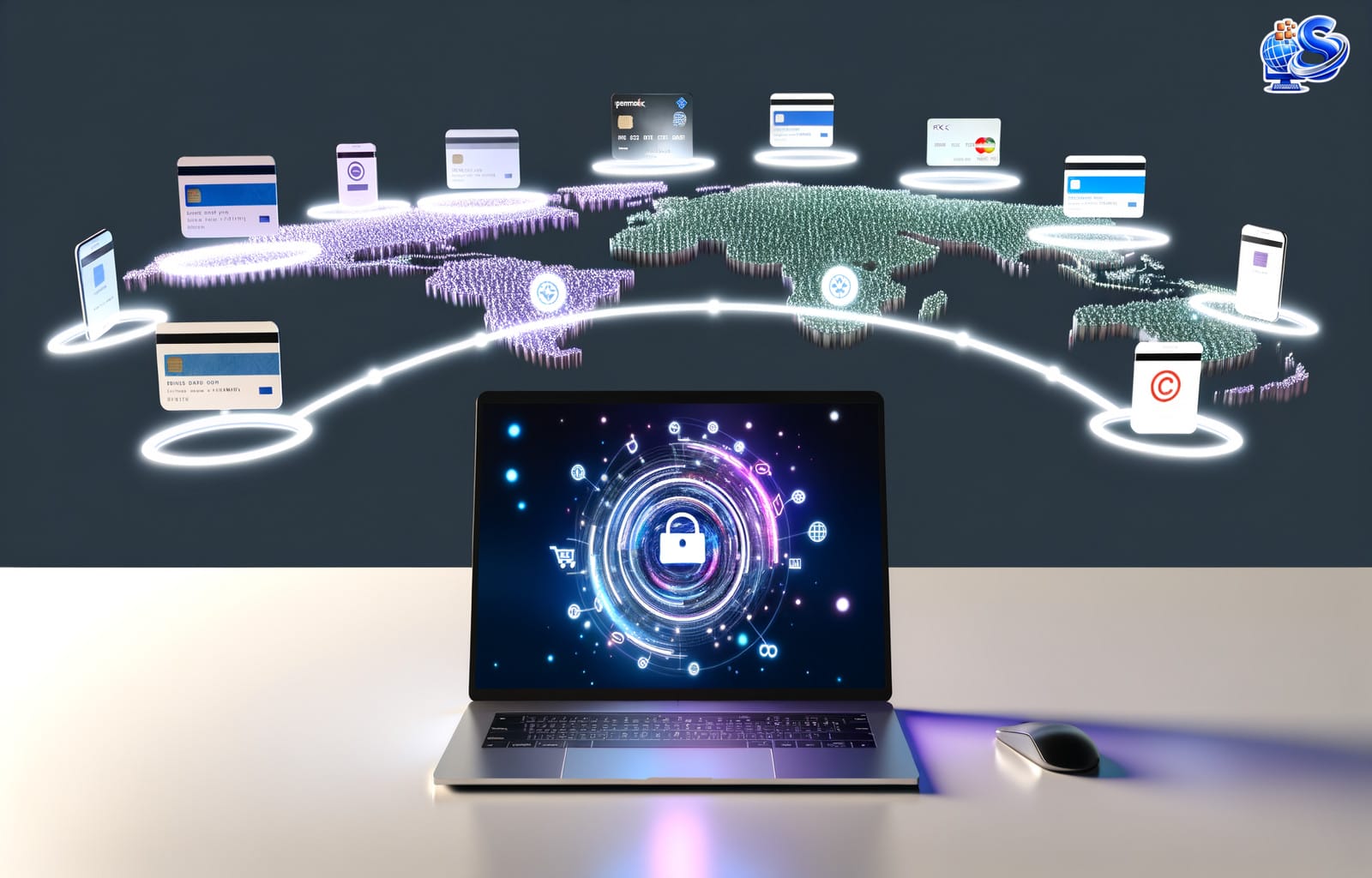
วิธีเชื่อมต่อระบบชำระเงิน (Payment Gateway) ในไทยเข้ากับ WooCommerce
การเชื่อมต่อระบบชำระเงินให้ร้านค้าออนไลน์บน WooCommerce เป็นขั้นตอนสำคัญที่ส่งผลโดยตรงต่อยอดขายและความน่าเชื่อถือของแบรนด์ โดยเฉพาะเมื่อใช้งานผู้ให้บริการ Payment Gateway Thai ที่รองรับธนาคารและพฤติกรรมผู้บริโภคในประเทศไทย จะช่วยให้ลูกค้าชำระเงินได้สะดวก ปลอดภัย และลดการสั่งซื้อที่ไม่สำเร็จ (Abandoned Cart) ได้อย่างมาก
เลือกและตั้งค่า Payment Gateway Thai ให้เหมาะสม ช่วยเพิ่มโอกาสปิดการขาย ลดงานหลังบ้าน และยกระดับความน่าเชื่อถือของร้านค้าออนไลน์บน WooCommerce
ภาพรวมของ Payment Gateway Thai ที่นิยมใช้กับ WooCommerce
ก่อนลงมือเชื่อมต่อ ลองทำความเข้าใจภาพรวมของผู้ให้บริการ Payment Gateway Thai ที่รองรับ WooCommerce โดยทั่วไปจะมีรูปแบบการชำระเงินดังนี้
- บัตรเครดิต / เดบิต (Visa, MasterCard, JCB ฯลฯ)
- โอนผ่านบัญชีธนาคาร / Internet Banking / Mobile Banking
- สแกนจ่ายด้วย QR PromptPay และ Thai QR Payment
- e-Wallet เช่น TrueMoney Wallet, Rabbit LINE Pay ฯลฯ (แล้วแต่ผู้ให้บริการ)
ตัวอย่างผู้ให้บริการที่รองรับร้านค้าออนไลน์ในไทย (อ้างอิงรูปแบบการใช้งานทั่วไป)
- Omise (Opn Payments) – รองรับบัตร, โอนผ่านธนาคาร, PromptPay
- GBPrimePay – เน้นเชื่อมต่อ WooCommerce มีปลั๊กอินให้ใช้งาน
- 2C2P – รองรับวิธีจ่ายหลายรูปแบบ เหมาะกับธุรกิจที่มีปริมาณธุรกรรมสูง
- ผู้ให้บริการจากธนาคารไทย เช่น Krungsri, SCB, KBank (ขึ้นกับเงื่อนไขแต่ละธนาคาร)
ในการเลือกใช้ Payment Gateway Thai ควรเปรียบเทียบค่าธรรมเนียม, วิธีชำระเงินที่รองรับ, ระบบความปลอดภัย, การซัพพอร์ตทางเทคนิค และความง่ายในการเชื่อมต่อกับ WooCommerce เป็นหลัก
สิ่งที่ต้องเตรียมก่อนเชื่อมต่อ Payment Gateway เข้ากับ WooCommerce
1. ความพร้อมของระบบร้านค้า
- เว็บไซต์ WordPress ติดตั้งและใช้งานได้ปกติ
- ติดตั้งปลั๊กอิน WooCommerce เวอร์ชันล่าสุด (หรือน้อยที่สุดควรเป็นเวอร์ชันที่ยังได้รับการอัปเดตความปลอดภัย)
- ชื่อโดเมนและโฮสติ้งที่มีความเสถียร แนะนำให้ใช้โฮสติ้งหรือ Cloud Server ที่รองรับ SSL และทราฟฟิกของร้านค้า
- ติดตั้ง SSL Certificate (HTTPS) เรียบร้อย เพื่อให้การรับส่งข้อมูลชำระเงินปลอดภัย
2. บัญชีผู้ให้บริการ Payment Gateway Thai
- สมัครบัญชีกับผู้ให้บริการ Payment Gateway Thai ที่ต้องการ
- เตรียมเอกสารยืนยันตัวตนหรือยืนยันนิติบุคคล ตามที่ผู้ให้บริการร้องขอ
- ตรวจสอบให้แน่ใจว่าบัญชีได้รับการอนุมัติและสามารถสร้าง API Key หรือ Merchant ID ได้แล้ว
3. ข้อมูลตั้งค่าที่ต้องใช้
- Public / Secret API Key หรือ Merchant ID / Secret Key
- Webhook URL หรือ Callback URL (สำหรับให้ระบบแจ้งผลการชำระเงินกลับมายัง WooCommerce)
- URL ของหน้า “ขอบคุณสำหรับการสั่งซื้อ” (Order Received / Thank You Page) จาก WooCommerce
ขั้นตอนเชื่อมต่อ Payment Gateway Thai กับ WooCommerce แบบลงมือทำ
ขั้นตอนที่ 1: ติดตั้งปลั๊กอินของ Payment Gateway
โดยทั่วไปผู้ให้บริการ Payment Gateway Thai จะมีปลั๊กอิน WooCommerce ให้ใช้งานอยู่แล้ว ขั้นตอนพื้นฐานมีดังนี้
- เข้าสู่ระบบ WordPress Dashboard
- ไปที่เมนู ปลั๊กอิน > เพิ่มปลั๊กอินใหม่ (Add New)
- ค้นหาชื่อปลั๊กอินของผู้ให้บริการ เช่น “Omise WooCommerce”, “GBPrimePay WooCommerce”
- คลิก ติดตั้ง (Install) และ ใช้งาน (Activate)
- หากปลั๊กอินไม่มีบนคลัง WordPress ให้ดาวน์โหลดจากเว็บไซต์ผู้ให้บริการ แล้วอัปโหลดไฟล์ .zip ผ่านหน้า “เพิ่มปลั๊กอินใหม่ > อัปโหลดปลั๊กอิน”
ขั้นตอนที่ 2: ตั้งค่าพื้นฐานใน WooCommerce
- ไปที่ WooCommerce > การตั้งค่า (Settings) > การชำระเงิน (Payments)
- จะเห็นช่องทางการชำระเงินใหม่ที่ปลั๊กอินของ Payment Gateway Thai เพิ่มเข้ามา เช่น “Omise Credit Card”, “Internet Banking”, “PromptPay” ฯลฯ
- คลิกที่ช่องทางที่ต้องการเปิดใช้ เลือก เปิดใช้งาน (Enable)
- กำหนดชื่อช่องทางการชำระเงิน (Title) และคำอธิบาย (Description) ที่ลูกค้าจะเห็นในหน้าชำระเงิน
ขั้นตอนที่ 3: กรอก API Key / Merchant Credentials
- เข้าสู่ระบบหลังบ้านของผู้ให้บริการ Payment Gateway Thai
- ไปยังเมนูสำหรับนักพัฒนา หรือ API (แล้วแต่ผู้ให้บริการจะเรียก)
- คัดลอก Public / Secret Key หรือข้อมูลที่จำเป็น เช่น Merchant ID, Password, Token
- นำค่าดังกล่าวมากรอกในหน้า Settings ของปลั๊กอิน WooCommerce ที่เกี่ยวข้อง
- หากมีโหมดการทดสอบ (Test / Sandbox Mode) ให้เปิดใช้ในช่วงแรก เพื่อลองทำธุรกรรมจำลองให้ครบทุกเคส
ขั้นตอนที่ 4: ตั้งค่า Webhook / Callback ให้แจ้งผลชำระเงินกลับร้าน
เพื่อให้สถานะคำสั่งซื้อใน WooCommerce อัปเดตอัตโนมัติหลังชำระเงินสำเร็จ จำเป็นต้องตั้งค่า Webhook หรือ Callback URL ดังนี้
- ดูค่า URL ที่ปลั๊กอินระบุ เช่น
https://yourdomain.com/?wc-api=xxx(แต่ละปลั๊กอินจะมีรูปแบบต่างกัน) - คัดลอก URL นี้ไปใส่ในหน้าตั้งค่าของผู้ให้บริการ Payment Gateway Thai
- ทดสอบการแจ้งเตือน (บางผู้ให้บริการมีปุ่มส่ง Webhook ทดสอบ) เพื่อตรวจสอบว่า WooCommerce เปลี่ยนสถานะออเดอร์ได้ถูกต้อง
ขั้นตอนที่ 5: ทดสอบระบบการชำระเงินครบวงจร
- สร้างคำสั่งซื้อทดสอบผ่านหน้าเว็บไซต์จริง
- เลือกช่องทางการชำระเงินจาก Payment Gateway Thai ที่เพิ่งตั้งค่า
- ทำรายการชำระเงินด้วยข้อมูลบัตรทดสอบ หรือบัญชีทดสอบที่ผู้ให้บริการกำหนด
- ตรวจสอบ:
- สถานะคำสั่งซื้อใน WooCommerce ถูกอัปเดตเป็น “กำลังดำเนินการ” หรือ “ชำระเงินแล้ว”
- อีเมลแจ้งเตือนจากร้านค้าและจาก Payment Gateway ถูกส่งไปยังร้านค้าและลูกค้าตามปกติ
- ยอดเงินในแดชบอร์ดของ Payment Gateway แสดงรายการธุรกรรมถูกต้อง
แนวปฏิบัติที่ดีในการใช้ Payment Gateway Thai กับ WooCommerce
1. เพิ่มความน่าเชื่อถือด้วย SSL และความปลอดภัย
- ใช้งาน SSL แบบเข้ารหัสทั้งเว็บไซต์ (HTTPS) ไม่เฉพาะหน้า Checkout
- อัปเดต WordPress, WooCommerce และปลั๊กอิน Payment Gateway ให้เป็นเวอร์ชันล่าสุดเสมอ
- สำรองข้อมูล (Backup) ไฟล์และฐานข้อมูลเป็นประจำ เพื่อป้องกันความเสี่ยงหากตั้งค่าผิดพลาดหรือถูกโจมตี
2. ออกแบบประสบการณ์ชำระเงินให้เรียบง่าย
- ลดจำนวนขั้นตอนการชำระเงิน ไม่ให้แบบฟอร์มยาวเกินจำเป็น
- ตั้งชื่อช่องทางการชำระให้เข้าใจง่าย เช่น “ชำระผ่านบัตรเครดิต/เดบิต”, “โอนผ่านมือถือ / Internet Banking”
- ระบุโลโก้ธนาคารหรือบัตรสำคัญ เพื่อสร้างความมั่นใจให้ผู้ซื้อ
3. จัดการหลังบ้านและการกระทบยอด (Reconciliation)
- ตรวจสอบยอดเงินในแดชบอร์ดของ Payment Gateway Thai เทียบกับรายการสั่งซื้อใน WooCommerce เป็นระยะ
- กำหนดขั้นตอนภายในทีมในการตรวจเคสชำระเงินไม่สำเร็จ / ยอดค้าง
- บันทึกข้อมูลค่าธรรมเนียมต่อธุรกรรม เพื่อนำไปคำนวณต้นทุนและกำไรอย่างถูกต้อง
4. รองรับหลายช่องทางชำระเงินในระบบเดียว
- เลือกใช้ผู้ให้บริการ Payment Gateway Thai ที่รองรับหลายวิธีจ่ายในบัญชีเดียว ช่วยให้ลูกค้าเลือกจ่ายได้สะดวก
- ทดสอบทุกช่องทาง เช่น บัตร, QR, โอน, Wallet เพื่อให้มั่นใจว่าลูกค้าจะไม่เจอปัญหาบางช่องทางใช้ไม่ได้
สรุป: แนวทางเชื่อมต่อ Payment Gateway ให้ WooCommerce พร้อมขายจริง
เมื่อวางโครงสร้างให้ดีตั้งแต่ต้น ทั้งการเลือกผู้ให้บริการ Payment Gateway Thai ที่เหมาะสม การตั้งค่าปลั๊กอิน WooCommerce อย่างถูกต้อง และการทดสอบครบทุกขั้นตอน ร้านค้าออนไลน์จะสามารถรับชำระเงินได้อย่างราบรื่น ปลอดภัย และลดภาระงานหลังบ้านลงได้อย่างชัดเจน
📌 สรุปประเด็นที่นำไปใช้ได้ทันที
– เตรียมระบบพื้นฐานให้พร้อม: โฮสติ้งเสถียร, WooCommerce อัปเดต, มี SSL ครบถ้วน
– เลือก Payment Gateway Thai โดยดูจากค่าธรรมเนียม ความปลอดภัย วิธีชำระเงินที่รองรับ และปลั๊กอินสำหรับ WooCommerce
– ติดตั้งปลั๊กอิน, กรอก API Key / Merchant ID, ตั้งค่า Webhook/Callback ให้สถานะออเดอร์อัปเดตอัตโนมัติ
– ทดสอบธุรกรรมจริงในโหมดทดสอบก่อนเปิดใช้งานกับลูกค้าจริง
– วางกระบวนการตรวจสอบยอดและจัดการเคสชำระเงินผิดพลาดไว้ล่วงหน้า เพื่อลดปัญหาระยะยาว
หากบทความนี้ช่วยให้คุณเข้าใจการเชื่อมต่อระบบชำระเงินกับ WooCommerce ชัดเจนขึ้น ขอเชิญกลับมาติดตามเนื้อหาความรู้ด้านระบบร้านค้าออนไลน์ โฮสติ้ง และโซลูชันดิจิทัลเพิ่มเติม และหากเห็นว่าข้อมูลเหล่านี้เป็นประโยชน์ โปรดแบ่งปันให้ผู้อื่นได้เรียนรู้ร่วมกันด้วยอย่างสุภาพและเมตตา



