

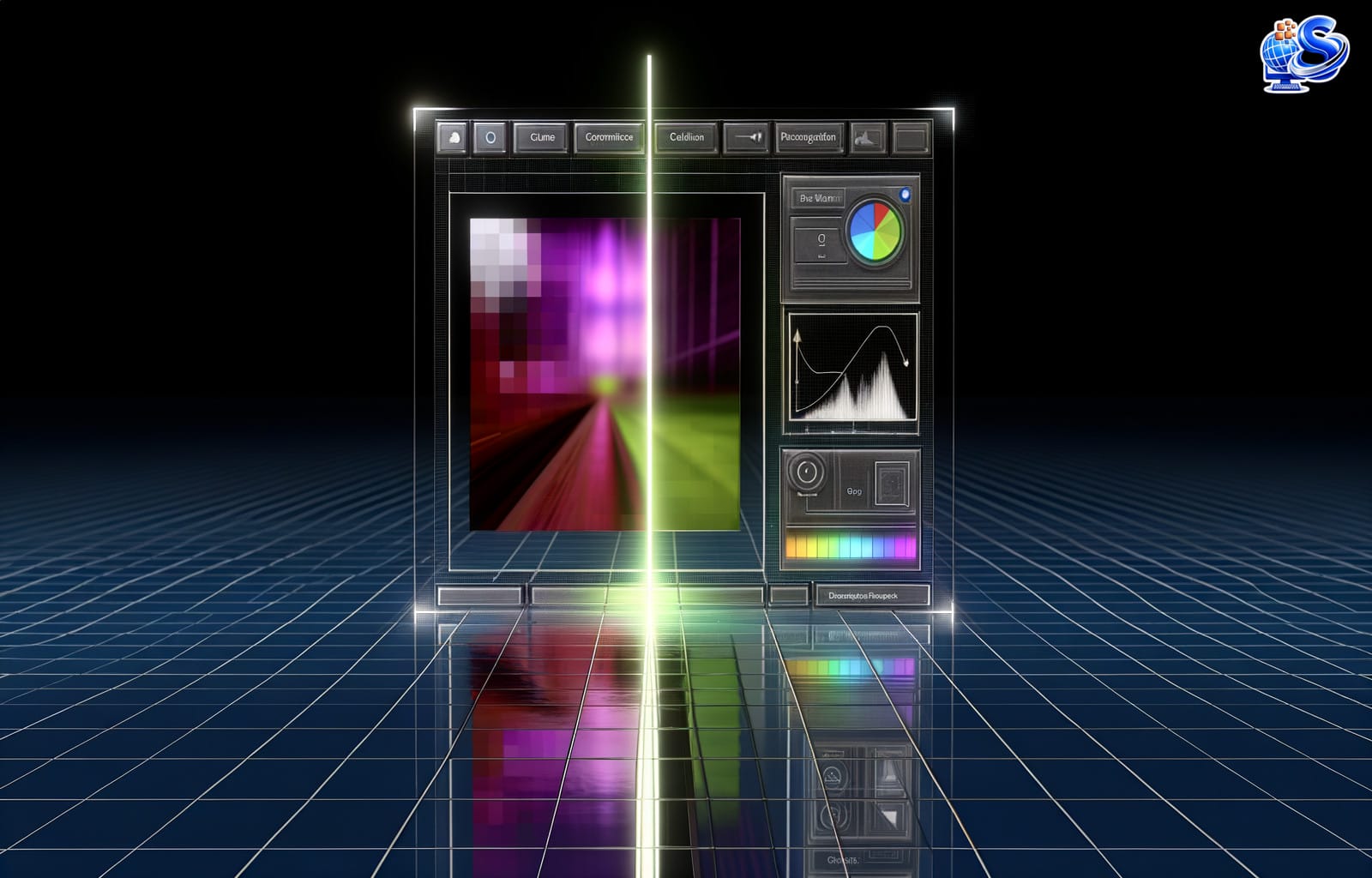
วิธีใช้ปลั๊กอินจัดการรูปภาพ (Image Optimization) โดยไม่เสียความคมชัด
บทนำ: ทำไม Image Optimization จึงสำคัญสำหรับเว็บไซต์
การจัดการรูปภาพหรือ Image Optimization เป็นขั้นตอนสำคัญที่มีผลโดยตรงต่อความเร็วเว็บไซต์ ประสบการณ์ใช้งานของผู้เข้าชม และอันดับ SEO บนเครื่องมือค้นหา การใช้ปลั๊กอินช่วยจัดการรูปภาพอย่างถูกวิธี จะช่วยลดขนาดไฟล์ ประหยัดทรัพยากรเซิร์ฟเวอร์ และทำให้หน้าเว็บโหลดได้รวดเร็วขึ้น โดยยังคงความคมชัดของภาพในระดับที่เหมาะสม
เนื้อหานี้จะอธิบายแนวคิด วิธีตั้งค่าปลั๊กอิน และแนวทางปฏิบัติที่ช่วยให้คุณใช้ Image Optimization ได้อย่างมีประสิทธิภาพ โดยไม่ทำให้รูปภาพแตก เบลอ หรือเสียรายละเอียดสำคัญ เหมาะสำหรับผู้ดูแลเว็บไซต์ ธุรกิจออนไลน์ และผู้ใช้งานเว็บโฮสติ้งหรือคลาวด์เซิร์ฟเวอร์ทุกระดับ
การทำ Image Optimization ที่ดี ไม่ได้หมายถึงการบีบอัดให้ไฟล์เล็กที่สุด แต่คือการหาสมดุลระหว่าง “คุณภาพภาพ” และ “ความเร็วเว็บไซต์”
ความเข้าใจพื้นฐานเกี่ยวกับ Image Optimization
Image Optimization คืออะไร
Image Optimization คือกระบวนการลดขนาดไฟล์รูปภาพให้เล็กลง โดยยังคงคุณภาพที่เพียงพอต่อการแสดงผลบนอุปกรณ์ต่าง ๆ เช่น คอมพิวเตอร์ แท็บเล็ต และมือถือ กระบวนการนี้มักทำผ่านปลั๊กอินหรือเครื่องมือเฉพาะทาง เพื่อให้ระบบจัดการรูปภาพอัตโนมัติ ทั้งการบีบอัด แปลงไฟล์ และสร้างรูปภาพขนาดต่าง ๆ (thumbnails, responsive images) ให้เหมาะสมกับการใช้งาน
เป้าหมายหลักของ Image Optimization
- ลดเวลาโหลดหน้าเว็บ (Page Load Time)
- ลดการใช้ Bandwidth และทรัพยากรของโฮสติ้งหรือคลาวด์เซิร์ฟเวอร์
- ปรับปรุงคะแนน PageSpeed / Core Web Vitals
- สนับสนุน SEO ทำให้เว็บไซต์มีโอกาสติดอันดับที่ดีขึ้น
- คงความคมชัดและรายละเอียดที่จำเป็นของภาพสำหรับผู้ใช้งาน
เลือกปลั๊กอิน Image Optimization อย่างไรให้ตอบโจทย์
ปัจจัยสำคัญในการเลือกปลั๊กอิน
- โหมดการบีบอัด (Compression Type)
เลือกปลั๊กอินที่รองรับทั้งแบบ Lossless (ไม่เสียรายละเอียด) และ Lossy (ลดคุณภาพเล็กน้อยเพื่อให้ไฟล์เล็กลง) เพื่อให้คุณสามารถกำหนดระดับคุณภาพได้เอง - รองรับการแปลงเป็น WebP/AVIF
ฟอร์แมตสมัยใหม่ช่วยลดขนาดไฟล์ได้มากกว่ารูปแบบเดิม เช่น JPEG/PNG โดยยังคงความคมชัดในระดับสูง - รองรับการปรับขนาดอัตโนมัติ (Resize)
ปลั๊กอินควรสามารถจำกัดขนาดภาพสูงสุดที่อัปโหลดขึ้นเว็บไซต์ เพื่อป้องกันการใช้ไฟล์ใหญ่เกินความจำเป็น - การทำงานร่วมกับ CDN
หากเว็บไซต์ใช้ CDN หรือโฮสติ้ง/คลาวด์เซิร์ฟเวอร์คุณภาพสูง ควรเลือกปลั๊กอินที่สามารถทำงานร่วมกันได้อย่างราบรื่น - โหมด Backup / Restore
ควรเลือกปลั๊กอินที่สามารถเก็บสำเนารูปต้นฉบับ เพื่อให้กู้คืนได้หากภาพหลังบีบอัดคุณภาพไม่เป็นที่พอใจ
ปลั๊กอิน Image Optimization ที่ดี ควรให้คุณ “ควบคุมระดับคุณภาพ” ได้เอง ไม่ใช่บีบอัดทุกภาพแบบตายตัวจนภาพแตก
การตั้งค่า Image Optimization แบบไม่ทำให้ภาพแตกหรือเบลอ
1. เลือกโหมดบีบอัดให้เหมาะกับประเภทภาพ
การตั้งค่าโหมดบีบอัดถือเป็นหัวใจสำคัญ หากตั้งค่ารุนแรงเกินไป ภาพจะเริ่มแตกหรือเบลอ ลองใช้แนวทางดังนี้
- ภาพสินค้า / ภาพโปรไฟล์ / ภาพที่มีรายละเอียดสูง
แนะนำใช้โหมด Lossless หรือ Lossy แบบ “Low Compression” เพื่อรักษาความคมชัดและสีให้ใกล้เคียงต้นฉบับ - ภาพประกอบบทความ / Banner / รูปสำหรับ Blog
สามารถใช้โหมด Lossy ระดับกลาง โดยค่าคุณภาพ JPEG อยู่ประมาณ 70–85% มักให้สมดุลที่ดีทั้งด้านคุณภาพและขนาดไฟล์ - ภาพไอคอน / โลโก้ / ภาพพื้นหลังที่ใช้ซ้ำ
ใช้ไฟล์ PNG หรือ SVG (ถ้าเป็นกราฟิกเส้น) และตั้งค่าให้บีบอัดแบบ Lossless เพื่อลดความเสี่ยงภาพแตก
2. กำหนดขนาดรูปสูงสุดก่อนการบีบอัด
แม้ปลั๊กอิน Image Optimization จะช่วยบีบอัด แต่ถ้าอัปโหลดรูปขนาดใหญ่มาก (เช่น 6000px) ลงเว็บโดยตรง ย่อมเปลืองทรัพยากรเกินจำเป็น แนะนำตั้งค่าดังนี้
- กำหนดความกว้างสูงสุดของภาพที่อัปโหลด เช่น 1600px หรือ 1920px สำหรับภาพแนวนอน
- ปลั๊กอินส่วนมากมีตัวเลือก “Resize large images” ให้เปิดใช้ และกำหนดค่า Max Width / Max Height ให้เหมาะกับธีมของเว็บไซต์
- ใช้เครื่องมือแก้ไขภาพก่อนอัปโหลด (เช่น โปรแกรมแต่งภาพหรือเว็บไซต์ออนไลน์) เพื่อลดขนาดเบื้องต้น แล้วค่อยให้ปลั๊กอินจัดการบีบอัดขั้นสุดท้าย
3. ใช้ฟอร์แมตรูปภาพที่เหมาะสม
- JPEG / JPG เหมาะกับภาพถ่าย ภาพที่มีหลายสีและไล่เฉด
- PNG เหมาะกับภาพที่ต้องการพื้นหลังโปร่งใส หรือภาพที่ต้องเก็บรายละเอียดตัวอักษรคม ๆ
- WebP เหมาะกับทั้งภาพถ่ายและกราฟิก ลดขนาดไฟล์ได้มาก ในขณะที่ยังคงความคมชัดสูง
ปลั๊กอิน Image Optimization ส่วนใหญ่สามารถแปลงไฟล์ JPEG/PNG เดิมให้กลายเป็น WebP และตั้งค่าให้เบราว์เซอร์ที่รองรับแสดงผลไฟล์ WebP โดยอัตโนมัติ ทำให้เว็บไซต์เร็วขึ้นโดยไม่ต้องอัปโหลดภาพซ้ำ
ก่อนเปิดใช้การแปลงเป็น WebP ควรทดสอบการแสดงผลบนหน้าเว็บจริง ตรวจสอบให้แน่ใจว่าภาพไม่แตก สีไม่เพี้ยน และไม่มีปัญหากับธีม/ปลั๊กอินตัวอื่น
การตั้งค่าขั้นสูงสำหรับประสิทธิภาพและคุณภาพที่สมดุล
4. เปิดใช้ Lazy Load อย่างระมัดระวัง
Lazy Load คือการโหลดรูปภาพเมื่อผู้ใช้เลื่อนหน้าจอมาถึงบริเวณนั้น ช่วยลดเวลาโหลดหน้าแรกของเว็บไซต์ แต่อาจต้องระวังกรณี:
- ภาพ Hero Banner หรือภาพบนสุดของหน้าเว็บ ควรแสดงทันที ไม่ควรถูก Lazy Load
- ตรวจสอบว่าปลั๊กอิน Lazy Load ทำงานร่วมกับปลั๊กอิน Image Optimization ได้ดี
- ทดสอบบนมือถือหลายรุ่น เพื่อให้แน่ใจว่าไม่มีภาพหายหรือโหลดช้าเกินไปเมื่อเลื่อนหน้าเว็บเร็ว ๆ
5. จัดการ Thumbnails และรูปหลายขนาด
CMS อย่างเช่น WordPress มักสร้างรูปหลายขนาด (Thumbnails) สำหรับแต่ละภาพ เพื่อใช้ในตำแหน่งต่าง ๆ บนเว็บไซต์ หากไม่จัดการอย่างเหมาะสม จะเปลืองพื้นที่และโหลดช้ากว่าที่ควร
- สำรวจว่า Theme ของคุณใช้ขนาดภาพใดบ้าง แล้วปิดขนาดที่ไม่จำเป็น
- ให้ปลั๊กอิน Image Optimization บีบอัดทั้งรูปต้นฉบับและรูป Thumbnails เมื่อทำ Bulk Optimization
- ตรวจสอบหน้าเว็บสำคัญว่าดึงใช้ขนาดภาพที่เหมาะสม เช่น ไม่ใช้ภาพขนาดใหญ่ไปแสดงในพื้นที่เล็ก ๆ
6. ตั้งค่าการสำรองไฟล์ต้นฉบับ
เพื่อลดความเสี่ยงเรื่องภาพเสียคุณภาพในภายหลัง แนะนำให้:
- เปิดตัวเลือก “Backup original images” ในปลั๊กอิน (ถ้ามี)
- เก็บสำเนารูปสำคัญไว้ใน Storage อื่น เช่น Cloud Storage หรือเครื่องคอมพิวเตอร์ของคุณ
- ทดลองบีบอัดกับไฟล์ตัวอย่างก่อน แล้วตรวจสอบคุณภาพบนจอจริงหลายขนาด
เวิร์กโฟลว์การทำงาน: ขั้นตอนใช้ปลั๊กอิน Image Optimization อย่างเป็นระบบ
ขั้นตอนแนะนำตั้งแต่ก่อนอัปโหลดจนถึงออนไลน์จริง
- ขั้นที่ 1: เตรียมรูปบนคอมพิวเตอร์
ครอปภาพให้ได้สัดส่วนที่ต้องการ ปรับขนาดให้ใกล้เคียงกับความกว้างหน้าเว็บหลัก เช่น 1200–1920px และบันทึกเป็น JPEG หรือ PNG ด้วยคุณภาพเหมาะสม - ขั้นที่ 2: อัปโหลดรูปขึ้นเว็บไซต์
อัปโหลดผ่านระบบจัดการเว็บไซต์ตามปกติ จากนั้นปลั๊กอิน Image Optimization จะเริ่มทำการบีบอัดอัตโนมัติ - ขั้นที่ 3: ตรวจสอบคุณภาพภาพหลังบีบอัด
เปรียบเทียบภาพก่อน–หลังบนหน้าเว็บจริง หากยังคงคมชัด สีถูกต้อง ไม่มีรอยแตก แสดงว่าระดับการบีบอัดเหมาะสม - ขั้นที่ 4: ทดสอบความเร็วหน้าเว็บ
ใช้เครื่องมือวัดความเร็ว เช่น PageSpeed Insights หรือ GTmetrix ตรวจสอบขนาดรวมของภาพและเวลาโหลดหน้าเว็บ - ขั้นที่ 5: ปรับแต่งค่าเพิ่มเติม (ถ้าจำเป็น)
หากหน้าเว็บยังโหลดช้า ปรับค่าการบีบอัดให้แรงขึ้นเล็กน้อย หรือเปิดใช้งานฟีเจอร์แปลงเป็น WebP เพิ่มเติม พร้อมทดสอบซ้ำ
การปรับแต่ง Image Optimization ควรทำแบบค่อยเป็นค่อยไป ทดสอบจริงทุกครั้ง แล้วค่อยปรับเพิ่ม ไม่ควรตั้งค่าแบบสุดโต่งตั้งแต่แรก
ข้อควรระวังและปัญหาที่มักพบเมื่อใช้ปลั๊กอิน Image Optimization
ปัญหาที่พบบ่อย
- ภาพแตกหรือเบลอ เมื่อซูมดูหรือเปิดบนจอใหญ่
- สีภาพเพี้ยน โดยเฉพาะภาพสินค้าที่ต้องการสีตรงตามจริง
- เว็บไซต์แสดงภาพไม่ขึ้น หลังเปิดใช้ฟีเจอร์แปลงเป็น WebP หรือ Lazy Load
- พื้นที่โฮสติ้งเต็มเร็ว เพราะเก็บทั้งภาพต้นฉบับและภาพที่ถูกบีบอัดแล้ว
แนวทางป้องกัน
- เริ่มจากการตั้งค่าการบีบอัดระดับกลาง ไม่ใช้ค่ารุนแรงสุด
- ทดสอบบน Browser หลัก เช่น Chrome, Safari, Firefox และบนมือถืออย่างน้อย 1–2 รุ่น
- ตรวจสอบพื้นที่จัดเก็บอย่างสม่ำเสมอ หากโฮสติ้งหรือคลาวด์เซิร์ฟเวอร์มีพื้นที่จำกัด ควรวางแผนจัดเก็บและลบไฟล์ที่ไม่ใช้งาน
- สำรองข้อมูลเว็บไซต์และไฟล์รูปภาพเป็นระยะ เพื่อป้องกันการสูญหายจากการตั้งค่าที่ผิดพลาด
สรุปแนวทางใช้งานปลั๊กอิน Image Optimization ให้ได้คุณภาพและความเร็วพร้อมกัน
การใช้ปลั๊กอิน Image Optimization อย่างมีประสิทธิภาพ ไม่ได้ขึ้นอยู่กับการเลือกปลั๊กอินอย่างเดียว แต่ขึ้นกับวิธีตั้งค่าและเวิร์กโฟลว์ที่เหมาะสมกับเว็บไซต์ของคุณ การบีบอัดภาพที่ดีต้องไม่ทำให้เสียรายละเอียดเกินความจำเป็น และต้องรองรับการแสดงผลบนอุปกรณ์หลากหลาย โดยยังคงโหลดได้รวดเร็วและเสถียร
📌 สรุปประเด็นที่นำไปใช้ได้ทันที
- กำหนดขนาดรูปสูงสุดก่อนอัปโหลด และให้ปลั๊กอินบีบอัดเป็นขั้นตอนเสริม
- เลือกโหมดบีบอัดให้เหมาะกับประเภทภาพ ระหว่าง Lossless และ Lossy
- ใช้ฟอร์แมตสมัยใหม่อย่าง WebP เมื่อรองรับ และทดสอบการแสดงผลทุกครั้ง
- เปิดใช้ Lazy Load เฉพาะภาพที่อยู่ด้านล่างของหน้า เพื่อไม่ให้ภาพหลักโหลดช้า
- สำรองไฟล์ต้นฉบับ และทดสอบความเร็วหน้าเว็บหลังตั้งค่าทุกครั้ง
หากดูแลเว็บไซต์อย่างต่อเนื่อง ปรับแต่งการ Image Optimization ให้เหมาะกับคอนเทนต์และโครงสร้างระบบของคุณ เว็บไซต์จะตอบสนองได้รวดเร็วขึ้น ผู้ใช้งานรู้สึกใช้งานได้ลื่นไหลมากขึ้น และยังช่วยส่งผลดีต่อ SEO ในระยะยาวอีกด้วย
หากบทความนี้เป็นประโยชน์ สามารถกลับมาติดตามอ่านเนื้อหาความรู้ด้านการจัดการเว็บไซต์ ประสิทธิภาพเซิร์ฟเวอร์ และการปรับแต่ง SEO เพิ่มเติมได้เสมอ และหากเห็นว่าข้อมูลเหล่านี้อาจช่วยให้ผู้อื่นพัฒนาเว็บไซต์ได้ดีขึ้น กรุณาแบ่งปันต่อด้วยความเมตตา เพื่อให้ความรู้นี้เกิดประโยชน์อย่างกว้างขวางค่ะ



