

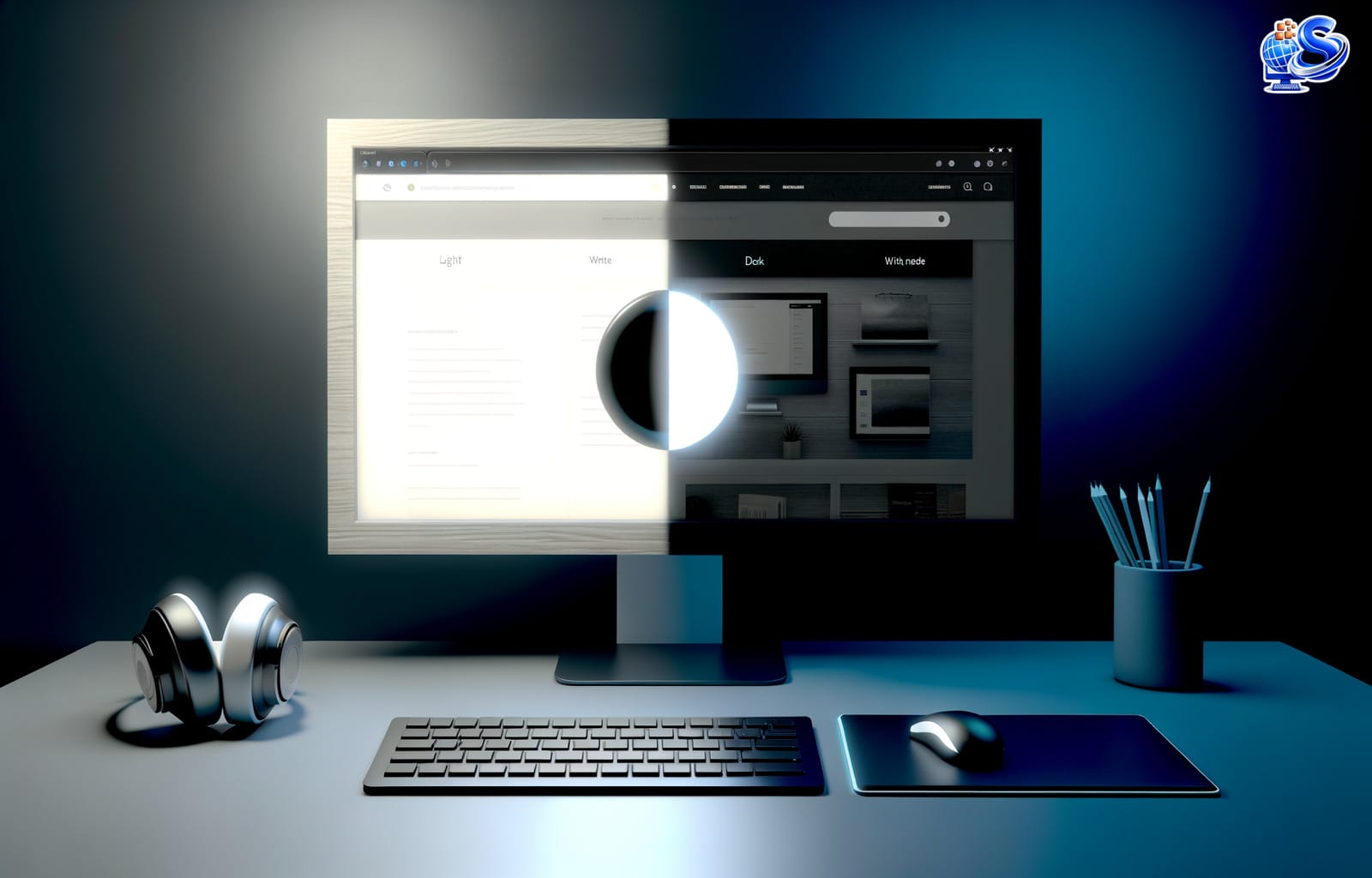
การทำ Dark Mode ให้กับธีม WordPress ของคุณแบบมืออาชีพ
การเพิ่มโหมดมืดหรือ Dark Mode Website ให้กับธีม WordPress ไม่ได้เป็นเพียงลูกเล่นด้านดีไซน์ แต่เกี่ยวข้องกับประสบการณ์ใช้งาน (UX), การเข้าถึง (Accessibility), ความน่าเชื่อถือของแบรนด์ และอาจมีผลต่อพฤติกรรมของผู้ใช้บนเว็บไซต์โดยรวม บทความนี้จะพาไปดูแนวคิดเชิงลึก วิธีการออกแบบ และเทคนิคการลงมือทำแบบเป็นขั้นตอน ตั้งแต่ระดับพื้นฐานไปจนถึงการปรับแต่งเชิงเทคนิคที่สามารถนำไปใช้งานจริงได้กับเว็บไซต์ WordPress ของคุณ
หัวใจสำคัญ: Dark Mode ที่ดีต้องไม่ใช่แค่ “กลับสีพื้นหลังให้ดำ” แต่ต้องออกแบบให้ อ่านง่าย ปลอดภัยต่อสายตา สอดคล้องกับแบรนด์ และไม่ทำให้โครงสร้างเว็บไซต์พัง
ทำไม Dark Mode Website จึงสำคัญสำหรับ WordPress ของคุณ
1. ประสบการณ์ใช้งาน (UX) และความสบายตา
ผู้ใช้จำนวนมากนิยมใช้งานเว็บไซต์ในสภาพแวดล้อมแสงน้อย โดยเฉพาะในอุปกรณ์มือถือ โหมดมืดช่วยให้
- ลดแสงจ้าจากพื้นหลังสีขาว
- ช่วยให้สายตาไม่ล้าจากการอ่านเนื้อหานานๆ
- สร้างบรรยากาศการใช้งานที่รู้สึก “ทันสมัย” และ “ใส่ใจผู้ใช้”
2. ด้านการเข้าถึง (Accessibility) และความแตกต่างของสี
การออกแบบ Dark Mode Website แบบมืออาชีพ ต้องคำนึงถึงอัตราส่วนความต่างของสี (Color Contrast) ให้เหมาะสม โดยเฉพาะข้อความบนพื้นหลังมืด หากใช้สีเทาอ่อนเกินไป ผู้ใช้จะอ่านยากและปิดหน้าเว็บไปในเวลาอันสั้น
- ควรตรวจสอบความต่างของสีด้วยเครื่องมืออย่างเช่น WCAG Contrast Checker
- เน้นให้ส่วนที่ต้องการให้ผู้ใช้ “อ่าน” หรือ “กดคลิก” มีความชัดเจนสูง
- หลีกเลี่ยง “ดำสนิท #000000 กับ ขาวสนิท #ffffff” หากไม่ได้ออกแบบมาอย่างระมัดระวัง เพราะอาจทำให้สายตาล้า
3. ภาพลักษณ์แบรนด์และความทันสมัยของเว็บไซต์
เว็บไซต์ที่รองรับ Dark Mode แสดงให้เห็นถึงความใส่ใจในรายละเอียดและประสบการณ์ผู้ใช้ โดยเฉพาะเว็บไซต์ธุรกิจ เทคโนโลยี สตาร์ทอัป หรือเว็บคอนเทนต์ที่ผู้ใช้อ่านต่อเนื่องเป็นเวลานาน
- ช่วยสร้างภาพลักษณ์แบรนด์ที่ดูเป็นมืออาชีพ ทันสมัย และเน้น UX
- ช่วยให้ธีม WordPress ของคุณสามารถแข่งขันกับเว็บไซต์สมัยใหม่ได้ในระยะยาว
หลักการออกแบบ Dark Mode Website แบบไม่ทำร้ายสายตาผู้ใช้
1. เลือกโทนสีพื้นหลังที่เหมาะสม
ไม่จำเป็นต้องใช้สีดำสนิทเสมอไป การใช้สีเทาเข้มหรือสีโทนดาร์กแบบ Soft จะช่วยให้ดูสบายตาและหรูหรามากขึ้น
- ตัวอย่างสีพื้นหลังที่นิยม:
#121212,#1a1a1a,#18181b,#202124 - หลีกเลี่ยงพื้นหลังที่สว่างเกินไปในโหมดมืด เช่น เทาอ่อนจัด เพราะจะกลายเป็น “โหมดเทา” แทนโหมดมืด
2. เลือกสีตัวอักษรให้อ่านง่าย
ข้อความควรใช้สี “ขาวอมเทา” แทนขาวสนิท เพื่อให้สายตาปรับได้ดีขึ้น
- ตัวอักษรหลัก (Body Text):
#e5e5e5,#f1f1f1 - ตัวอักษรรอง (Secondary Text): เทาอ่อนลงมาเล็กน้อย เช่น
#b3b3b3 - ข้อความที่ไม่ควรเน้น เช่น Label เล็กๆ:
#8a8a8a
3. การจัดการสีของลิงก์และปุ่ม (CTA)
ใน Dark Mode Website ปัญหาที่เจอบ่อยคือปุ่มหรือลิงก์สีเดิม “ไม่เด่น” เมื่อวางบนพื้นหลังมืด เช่น ปุ่มสีน้ำเงินเข้มบนสีดำ
- อาจต้องกำหนดชุดสีปุ่มสำหรับโหมดสว่างและโหมดมืดแยกกัน
- ใช้เอฟเฟกต์ Hover / Active ชัดเจน เช่น เพิ่มความสว่างหรือขอบ (Border) เพื่อให้รู้สึกว่าปุ่มคลิกได้
- ตรวจสอบปุ่มสำคัญอย่าง “Add to Cart”, “Contact”, “Submit” ให้เด่นชัดในโหมดมืด
4. รูปภาพ ไอคอน และโลโก้ในโหมดมืด
มีหลายเว็บไซต์ที่ลืมว่ารูปโลโก้หรือไอคอนตัวเองเป็น “สีเข้ม” จนมองไม่เห็นเมื่อเปิด Dark Mode
- เตรียมเวอร์ชันโลโก้สีอ่อนสำหรับพื้นหลังมืด เช่น โลโก้สีขาว, โลโก้แบบ Outline
- ถ้ามีไอคอน PNG พื้นโปร่งใสสีดำ ควรเตรียมเวอร์ชันสีขาวหรือสีเทาอ่อนสำหรับโหมดมืด
- ถ้าใช้ SVG สามารถเปลี่ยนสีผ่าน CSS ได้อย่างยืดหยุ่น
แนวทางการทำ Dark Mode บน WordPress: ระดับเริ่มต้นถึงมืออาชีพ
แนวทางที่ 1: ใช้ปลั๊กอิน Dark Mode สำเร็จรูป
เหมาะสำหรับผู้ใช้ทั่วไปที่ไม่ต้องการยุ่งกับโค้ดมาก
- ค้นหาด้วยคำว่า “Dark Mode”, “Night Mode” ใน Plugins > Add New ของ WordPress
- ส่วนใหญ่จะมีตัวเลือก:
- แสดงสวิตช์ให้ผู้ใช้กดสลับโหมด
- กำหนดสีพื้นหลังและสีตัวอักษร
- เลือกหน้า/องค์ประกอบที่ไม่ต้องการให้เปลี่ยนสี
ข้อดี
- ติดตั้งง่าย เหมาะสำหรับเว็บที่ไม่มีการปรับแต่งธีมเชิงลึก
- ไม่ต้องเขียนโค้ดเองมาก
ข้อควรระวัง
- บางปลั๊กอินใช้วิธี “กลับสี” อัตโนมัติ ทำให้บางองค์ประกอบสีเพี้ยน
- อาจส่งผลต่อความเร็วเว็บไซต์ หากทำงานด้วย JavaScript หนักๆ
- ธีมที่ซับซ้อนหรือใช้ Page Builder บางประเภทอาจแสดงผลไม่ตรงตามที่ต้องการ
แนวทางที่ 2: ออกแบบ Dark Mode ด้วย CSS และ class บน <body>
แนวทางนี้เป็นมาตรฐานและยืดหยุ่น เหมาะสำหรับใครที่ต้องการควบคุมดีไซน์และโครงสร้างธีมเอง
ขั้นตอนที่ 1: กำหนด class สำหรับ Dark Mode บน <body>
แนวคิดหลักคือ เมื่อเปิด Dark Mode ให้ WordPress เพิ่ม class เช่น .dark-mode ไปที่แท็ก <body> จากนั้นจึงใช้ CSS ในการเปลี่ยนสี
ตัวอย่างโค้ด JavaScript อย่างง่าย (สามารถวางในไฟล์ custom.js หรือผ่าน Code Snippets / Theme Functions ที่แทรก JS ได้):
<script>
document.addEventListener('DOMContentLoaded', function () {
  const toggle = document.querySelector('#dark-mode-toggle');
  if (!toggle) return;

  // อ่านค่าจาก Local Storage
  const currentMode = localStorage.getItem('dark-mode');
  if (currentMode === 'on') {
    document.body.classList.add('dark-mode');
  }

  toggle.addEventListener('click', function () {
    document.body.classList.toggle('dark-mode');
    if (document.body.classList.contains('dark-mode')) {
      localStorage.setItem('dark-mode', 'on');
    } else {
      localStorage.setItem('dark-mode', 'off');
    }
  });
});
</script>
และสร้างปุ่มสวิตช์ในธีม เช่นในเมนูหรือส่วนหัว:
<button id="dark-mode-toggle" aria-label="Toggle dark mode">
  🌙
</button>
ขั้นตอนที่ 2: เขียน CSS สำหรับโหมดมืด
สร้างไฟล์ CSS แยก หรือเพิ่มใน Customizer > Additional CSS
body.dark-mode {
  background-color: #121212;
  color: #e5e5e5;
}

body.dark-mode a {
  color: #7bb6ff;
}

body.dark-mode a:hover {
  color: #a4cfff;
}

body.dark-mode header,
body.dark-mode footer,
body.dark-mode .site-content {
  background-color: #18181b;
}

body.dark-mode .button,
body.dark-mode button,
body.dark-mode input[type="submit"] {
  background-color: #2563eb;
  color: #ffffff;
  border-color: #2563eb;
}
แนวคิดหลักคือให้กำหนดสไตล์ที่สำคัญที่สุดก่อน เช่น:
- พื้นหลัง (Background)
- ตัวอักษร (Text)
- ลิงก์ (Links)
- ปุ่ม (Buttons)
- กล่องเนื้อหา (Card, Box, Section)
ขั้นตอนที่ 3: จัดการองค์ประกอบพิเศษ
- รูปภาพพื้นหลัง (Background Image): อาจต้องเปลี่ยนรูปเฉพาะในโหมดมืดด้วย CSS หรือใช้รูปที่กลางๆ ใช้ได้ทั้งสองโหมด
- โลโก้: หากมีโลโก้สีเข้ม ให้ใช้เทคนิคสลับโลโก้ด้วย class
.dark-modeเช่นbody.dark-mode .logo-light { display: none; } body.dark-mode .logo-dark { display: inline-block; } - ไอคอน SVG: สามารถใช้
fillหรือstrokeร่วมกับ class.dark-modeเพื่อเปลี่ยนสี
แนวทางที่ 3: ผสาน Dark Mode กับระบบของเบราว์เซอร์ (prefers-color-scheme)
ปัจจุบันเบราว์เซอร์สมัยใหม่รองรับ Media Query prefers-color-scheme ซึ่งช่วยให้เว็บไซต์ตรวจสอบได้ว่าผู้ใช้ตั้งค่าเครื่องเป็น Light หรือ Dark อยู่แล้ว
ตัวอย่างการใช้งานใน CSS:
@media (prefers-color-scheme: dark) {
  body {
    background-color: #121212;
    color: #e5e5e5;
  }
}
ระดับมืออาชีพมักใช้ “ผสานทั้งสองแบบ” คือ:
- ตรวจสอบค่าจาก
prefers-color-schemeเพื่อกำหนดค่าเริ่มต้น - ให้ผู้ใช้เลือกเองได้ผ่านสวิตช์ และบันทึกค่าผ่าน Local Storage
ตัวอย่างแนวคิดเชิงโค้ด (Pseudo):
- ถ้า Local Storage ไม่มีค่า → ใช้ค่าจาก
prefers-color-scheme - ถ้า Local Storage มีค่า → ใช้ค่าที่ผู้ใช้เลือกเอง
ประเด็นสำคัญด้านเทคนิคเมื่อทำ Dark Mode Website บน WordPress
1. รองรับธีมลูก (Child Theme) เพื่อลดปัญหาอัปเดตธีม
หากคุณแก้ไข CSS หรือโค้ดของธีมหลัก (Parent Theme) โดยตรง ทุกอย่างอาจหายไปเมื่ออัปเดตธีม การใช้ Child Theme จะปลอดภัยกว่า โดยเฉพาะเมื่อเพิ่ม:
- ไฟล์ CSS สำหรับ Dark Mode
- ไฟล์ JS ควบคุมสวิตช์โหมด
- การปรับแก้ไฟล์ header.php หรือ footer.php
2. การทำงานร่วมกับ Page Builder (Elementor, WPBakery, ฯลฯ)
- องค์ประกอบที่สร้างด้วย Page Builder มักมี class เฉพาะตัว ควรตรวจสอบว่าเมื่อใส่
.dark-modeแล้วสไตล์ไม่พัง - หลีกเลี่ยงการใช้ “Inline Style” ที่ล็อกสีไว้ตายตัว เพราะจะเปลี่ยนสีในโหมดมืดได้ยาก
- ถ้าจำเป็น ให้ใช้ Global Style ของ Page Builder เพื่อจัดการสีทั้งระบบแล้วค่อยสร้างชุดสี Dark แยก
3. ประสิทธิภาพและความเร็วเว็บไซต์
- รวม CSS ที่เกี่ยวข้องกับ Dark Mode ไว้ในไฟล์เดียว เพื่อลดจำนวน Request
- Script ที่ใช้เพื่อสลับโหมดควรมีน้ำหนักเบา ไม่ควรทำงานซับซ้อนเกินจำเป็น
- ทดสอบด้วยเครื่องมืออย่าง PageSpeed Insights หรือ Lighthouse เพื่อดูผลกระทบหลังเพิ่ม Dark Mode
4. การทดสอบบนอุปกรณ์และเบราว์เซอร์ต่างๆ
ก่อนปล่อยใช้งานในเว็บไซต์จริง ควรทดสอบบน:
- มือถือทั้ง iOS / Android (เพื่อดูผลการแสดงผลกับธีมของ Browser และระบบ)
- เบราว์เซอร์หลัก เช่น Chrome, Safari, Firefox, Edge
- ขนาดหน้าจอหลายรูปแบบ (Responsive) เพื่อดูว่า Background / ปุ่ม / ตัวอักษรยังอ่านง่ายทุกขนาด
เช็กลิสต์การทำ Dark Mode Website สำหรับธีม WordPress แบบมืออาชีพ
รายการตรวจสอบก่อนปล่อยใช้งานจริง
- โครงสีพื้นฐาน: พื้นหลัง, ตัวอักษร, ลิงก์, ปุ่ม กำหนดครบถ้วนแล้วหรือไม่
- โลโก้ & ไอคอน: มองเห็นชัดเจนในโหมดมืดหรือไม่
- ฟอร์ม & Input: ช่องกรอกข้อมูล, Placeholder, ป้ายกำกับ (Label) อ่านง่ายหรือไม่
- แจ้งเตือน (Alert) และ Error: สีแดง/เหลืองยังชัดในพื้นหลังมืดหรือไม่
- ส่วนคอนเทนต์ยาว: บทความ Blog, ข้อความยาวๆ อ่านสบายตาหรือไม่ โดยเฉพาะบนมือถือ
- สวิตช์สลับโหมด: อยู่ในตำแหน่งที่หาเจอง่าย เช่นมุมขวาบนของ Header
- บันทึกการตั้งค่าผู้ใช้: เมื่อผู้ใช้ปิดแท็บแล้วกลับมาใหม่ ระบบจำโหมดที่เลือกไว้หรือไม่ (ผ่าน Local Storage หรือ Cookie)
แนวคิดสำคัญ: Dark Mode ไม่ได้มีไว้เพียง “ให้มี” แต่ควรเป็นส่วนหนึ่งของการออกแบบประสบการณ์ผู้ใช้ที่ครบวงจรในเว็บไซต์ WordPress ของคุณ
กรณีที่ควรคิดให้รอบคอบก่อนทำ Dark Mode Website
1. เว็บไซต์ที่เน้นภาพถ่ายหรือกราฟิกจำนวนน้อยสี
ถ้าคอนเทนต์ส่วนใหญ่เป็นภาพโทนมืดอยู่แล้ว การใส่พื้นหลังมืดอาจทำให้ภาพ “จมหายไป” ต้องทดสอบความสมดุลให้ดี
2. เว็บไซต์ที่มีสไตล์แบรนด์ชัดเจนในโทนสว่าง
หากอัตลักษณ์แบรนด์ของคุณใช้สีโทน Pastel หรือโทนสว่างมาก การใส่ Dark Mode อาจต้องลงทุนออกแบบใหม่พอสมควร เพื่อไม่ให้ภาพลักษณ์ของแบรนด์แยกเป็นสองบุคลิกจนเกินไป
3. ทรัพยากรการดูแลและการพัฒนา
- ทุกครั้งที่ปรับดีไซน์โหมดสว่าง ต้องตรวจสอบโหมดมืดควบคู่กันด้วย
- หากทีมมีขนาดเล็ก ควรออกแบบระบบสีที่เรียบง่ายและดูแลง่าย เพื่อลดภาระระยะยาว
สรุป: แนวทางสร้าง Dark Mode WordPress แบบนำไปใช้ได้จริง
เมื่อเข้าใจทั้งด้านดีไซน์ ประสบการณ์ใช้งาน และเทคนิคเบื้องหลังแล้ว การทำ Dark Mode Website ให้กับธีม WordPress ของคุณสามารถวางแผนได้อย่างเป็นระบบ ไม่กระทบโครงสร้างเว็บไซต์ และยังเสริมภาพลักษณ์ที่ดูมืออาชีพและใส่ใจผู้ใช้ในทุกมิติ
📌 สรุปประเด็นที่นำไปใช้ได้ทันที
- กำหนดเป้าหมายของการมี Dark Mode ให้ชัด: เน้น UX, ภาพลักษณ์แบรนด์ หรือทั้งสองอย่าง
- ออกแบบชุดสี (Color Palette) สำหรับโหมดมืดแยกจากโหมดสว่าง โดยเน้นความต่างของสีที่อ่านง่าย
- เลือกแนวทางการทำ:
- ปลั๊กอิน สำหรับผู้ใช้ทั่วไป
- เพิ่ม class
.dark-modeและเขียน CSS เอง สำหรับระดับมืออาชีพ - เชื่อมกับ
prefers-color-schemeเพื่อใช้ค่าจากระบบผู้ใช้
- เพิ่มสวิตช์สลับโหมดในตำแหน่งที่มองเห็นง่าย และบันทึกค่าด้วย Local Storage หรือ Cookie
- ทดสอบการแสดงผลในอุปกรณ์และเบราว์เซอร์หลายแบบ ก่อนเปิดใช้งานจริงบนเว็บไซต์
- ใช้ Child Theme และโครงสร้าง CSS ที่ชัดเจน เพื่อลดปัญหาในอนาคตเมื่ออัปเดตธีมหรือปลั๊กอิน
หากคุณค่อยๆ ปรับตามขั้นตอนเหล่านี้ เว็บไซต์ WordPress ของคุณจะได้ Dark Mode ที่ทั้งสวยงาม ใช้งานง่าย และรองรับการเติบโตของคอนเทนต์ในระยะยาวอย่างมืออาชีพ
หากบทความนี้ช่วยให้คุณมองภาพการทำ Dark Mode ได้ชัดเจนขึ้น ขอเชิญกลับมาติดตามเนื้อหาเชิงลึกด้าน WordPress, เว็บไซต์ และโซลูชันออนไลน์อื่นๆ อยู่เสมอ และหากเห็นว่าข้อมูลนี้เป็นประโยชน์ จะกรุณาแบ่งปันเพื่อส่งต่อความรู้ให้ผู้อื่นด้วยก็จะเป็นเรื่องที่น่ายินดีอย่างยิ่งครับ



