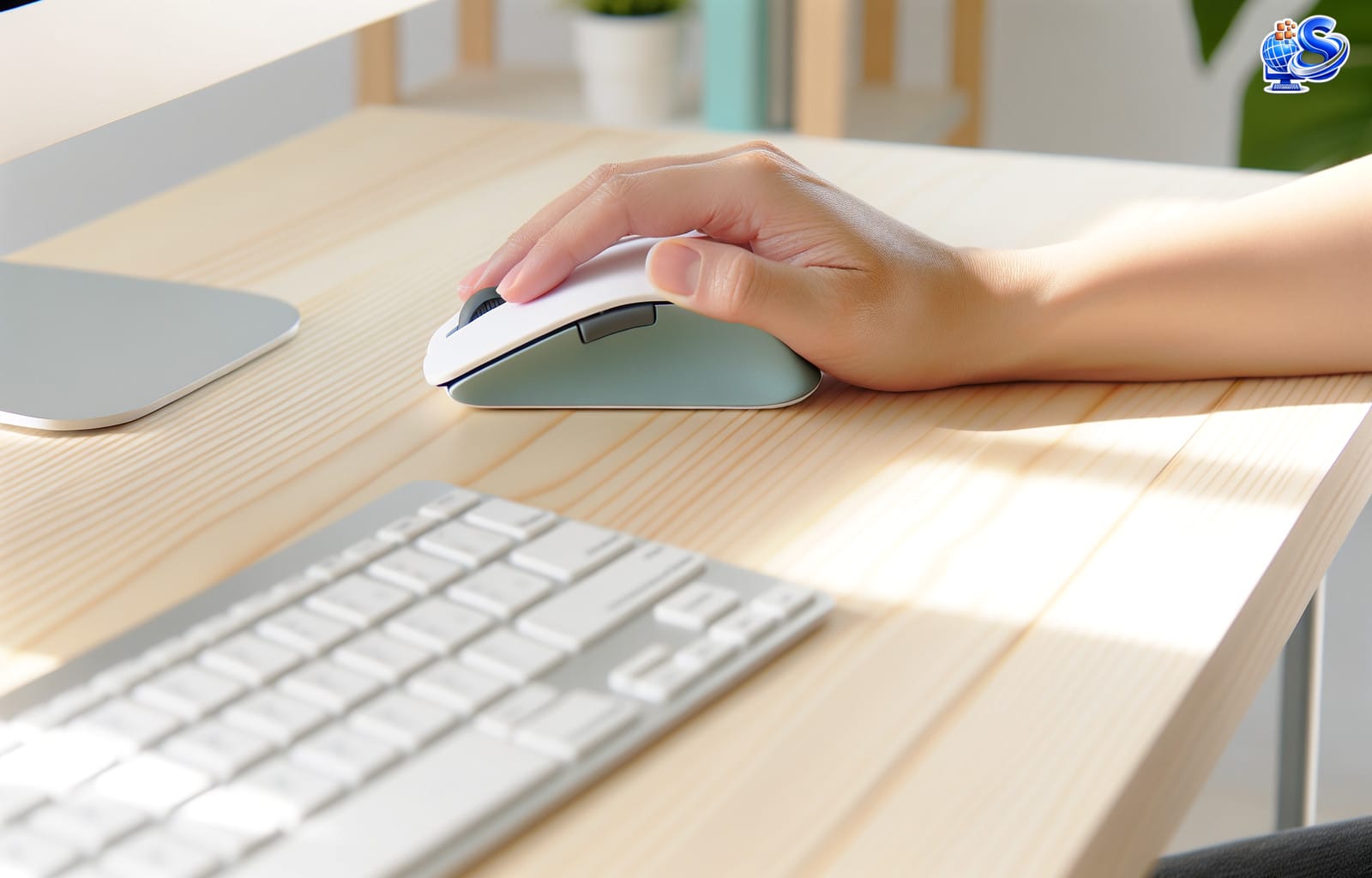
รีวิว Mouse Ergonomic ลดอาการปวดข้อมือ เปลี่ยนงานหน้าคอมให้สบายขึ้น
หลายคนที่ทำงานหน้าคอมพิวเตอร์ทั้งวันมักเริ่มมีอาการปวดข้อมือ ชา นิ้วล๊อค หรือรู้สึกตึงที่แขนและไหล่โดยไม่รู้ตัว หนึ่งในอุปกรณ์ที่มีผลอย่างมากต่อท่าทางการใช้งาน คือเมาส์ การเลือกใช้ เมาส์สุขภาพ หรือ Ergonomic Mouse จึงกลายเป็นตัวช่วยสำคัญในการลดอาการปวด ป้องกันอาการออฟฟิศซินโดรม และทำให้การทำงานต่อเนื่องทั้งวันสบายขึ้นอย่างชัดเจน
บทความนี้จะพาเจาะลึกแนวคิดของเมาส์แบบ Ergonomic รูปแบบต่างๆ ข้อดีข้อจำกัด วิธีเลือกให้เหมาะกับมือและลักษณะงาน รวมถึงแนวทางใช้งานร่วมกับโต๊ะ เก้าอี้ และคีย์บอร์ด เพื่อให้คุณวางแผนการดูแลสุขภาพข้อมือได้อย่างเป็นระบบ
ทำไมข้อมือถึงปวดจากการใช้เมาส์ปกติ?
การจัดท่าทางข้อมือที่ผิดซ้ำๆ
เมาส์แบบมาตรฐานที่ใช้งานกันทั่วไปมักทำให้ข้อมืออยู่ในท่าบิด (Pronation) คือฝ่ามือคว่ำราบไปกับโต๊ะ และข้อมืออาจงอขึ้นเล็กน้อย ท่านี้เมื่อใช้งานต่อเนื่องหลายชั่วโมงต่อวัน จะทำให้เกิดแรงกดต่อเส้นประสาทและเอ็นรอบข้อมือมากกว่าปกติ โดยเฉพาะหากจับเมาส์แน่นหรือเกร็งแขน
ความเสี่ยงต่ออาการออฟฟิศซินโดรม
การใช้เมาส์เดิมๆ ในท่าที่ไม่เหมาะสมต่อเนื่องหลายเดือนหรือหลายปี อาจเพิ่มความเสี่ยงต่อภาวะต่างๆ เช่น:
- อาการปวดตื้อบริเวณข้อมือ ท่อนแขน หรือข้อศอก
- อาการชาหรือตื้อบริเวณนิ้วโป้ง นิ้วชี้ นิ้วกลาง
- กล้ามเนื้อล้าเมื่อใช้งานเมาส์นานๆ
- อาการปวดร้าวขึ้นมาถึงไหล่หรือคอ
แนวคิดของ เมาส์สุขภาพ และ Ergonomic Mouse จึงถูกออกแบบมาเพื่อลดแรงกดและปรับท่าทางของมือให้เป็นธรรมชาติมากขึ้น
เมาส์สุขภาพ (Ergonomic Mouse) คืออะไร?
แนวคิดหลักของ Ergonomic Mouse
Ergonomic Mouse คือเมาส์ที่ถูกออกแบบตามหลักสรีรศาสตร์ (Ergonomics) โดยมีเป้าหมายให้มือ ข้อมือ และแขนอยู่ในท่าที่ใกล้เคียงกับท่าทางธรรมชาติ ลดแรงกดจุดใดจุดหนึ่ง และกระจายการทำงานของกล้ามเนื้อให้สมดุลขึ้น เมื่อใช้งานนานๆ จึงช่วยลดการเกร็งและอาการปวดได้
เมาส์ลักษณะนี้มักมีรูปทรงแตกต่างจากเมาส์ทั่วไปอย่างเห็นได้ชัด เช่น ทรงตั้ง ทรงโค้งสูง รองรับอุ้งมือ หรือเพิ่มส่วนรองข้อมือ เป็นต้น จุดสำคัญคือช่วยให้คุณ “จับเบาๆ แต่ควบคุมได้ดี” โดยไม่ต้องบิดข้อมือมาก
การใช้ เมาส์สุขภาพ ไม่ได้เน้นแค่ความสวยงาม แต่เน้น “ท่าทางข้อมือที่เป็นมิตรกับร่างกาย” เมื่อใช้ต่อเนื่องในระยะยาว
ประเภทของเมาส์สุขภาพที่พบได้บ่อย
1. Vertical Mouse (เมาส์แนวตั้ง)
เมาส์แนวตั้งเป็นรูปแบบ Ergonomic Mouse ที่หลายคนคุ้นตา ลักษณะจะคล้ายจับแก้วน้ำหรือจับมือคนอื่น ทำให้ข้อมือไม่ต้องบิดคว่ำมากนัก แต่จะอยู่ในท่ากึ่งหันข้าง (Handshake Position) ซึ่งเป็นท่าทางที่ลดแรงกดเส้นประสาทบริเวณข้อมือได้ดี
- ข้อดี: ลดการบิดของข้อมือ ช่วยลดอาการปวดหรือชาได้ชัดในหลายกรณี เหมาะกับงานเอกสาร งานเขียนโค้ด งานทั่วไป
- ข้อควรระวัง: ต้องใช้เวลาปรับตัวช่วงแรก อาจไม่คุ้นเคย โดยเฉพาะคนที่ต้องการเคลื่อนเมาส์เร็วๆ หรือเล่นเกม
2. Ergonomic Mouse แบบโค้งรองอุ้งมือ
เมาส์ชนิดนี้จะยังคงเป็นแนวนอนคล้ายเมาส์ปกติ แต่ถูกออกแบบให้มีส่วนโค้งเว้า รองรับอุ้งมือ นิ้วโป้ง และนิ้วนาง ทำให้การวางมือเต็มเมาส์ ไม่ต้องเกร็งนิ้วหรือยกข้อมือมาก
- ข้อดี: เปลี่ยนจากเมาส์ปกติได้ง่าย ใช้เวลาเรียนรู้น้อย เหมาะกับผู้ที่ต้องการเริ่มต้นใช้ เมาส์สุขภาพ โดยไม่เปลี่ยนท่าจับมาก
- ข้อควรระวัง: หากขนาดเมาส์ไม่เหมาะกับมือ (เล็กหรือใหญ่เกินไป) อาจยังเกิดการเกร็งนิ้วหรือข้อมืออยู่
3. Trackball Mouse
เมาส์แบบ Trackball จะมีลูกบอลที่ใช้ปลายนิ้วควบคุมเคอร์เซอร์ ขณะที่ตัวเมาส์วางนิ่งอยู่กับที่ ข้อดีคือข้อมือแทบไม่ต้องเคลื่อน ช่วยลดการเคลื่อนไหวซ้ำๆ ของแขนและข้อมือได้ดี
- ข้อดี: ลดการเคลื่อนไหวของข้อมือและแขนได้มาก เหมาะกับพื้นที่โต๊ะจำกัด และผู้ที่มีอาการปวดจากการเคลื่อนเมาส์บ่อยๆ
- ข้อควรระวัง: ต้องฝึกใช้นิ้วควบคุมลูกบอล อาจไม่เหมาะกับงานที่ต้องการความละเอียดสูงบางประเภท หรือคนที่ไม่ถนัดควบคุมด้วยนิ้ว
ปัจจัยสำคัญในการเลือกเมาส์สุขภาพให้เหมาะกับตัวเอง
1. ขนาดมือและรูปทรงเมาส์
การเลือกขนาดให้ “พอดีมือ” สำคัญกว่ายี่ห้อหรือดีไซน์ โดยควรสังเกตดังนี้
- เมื่อวางมือบนเมาส์แล้ว นิ้วไม่ล้นจนต้องงอมาก และไม่สั้นจนต้องเอื้อมนิ้วคลิก
- อุ้งมือสามารถพักบนตัวเมาส์ได้พอดี ไม่ปล่อยลอยกลางอากาศ
- นิ้วโป้งมีพื้นที่วาง ไม่รู้สึกว่าต้องบีบเมาส์เพื่อจับให้แน่น
2. น้ำหนักและความลื่นของฐานเมาส์
หากเมาส์หนักเกินไป จะทำให้ต้องออกแรงแขนมากเมื่อเลื่อนเมาส์ แต่หากเบาเกินไป อาจควบคุมยาก ส่งผลให้ต้องเกร็งมือเพื่อคุมทิศทาง ควรเลือกน้ำหนักที่รู้สึกเคลื่อนสบาย ไม่ต้องออกแรงดันมาก และฐานเมาส์ควรลื่นบนแผ่นรองเมาส์ที่เหมาะสม
3. การปรับ DPI และความละเอียดการเคลื่อน
เมาส์เพื่อสุขภาพหลายรุ่นมีปุ่มปรับ DPI (ความไวของเมาส์) การตั้งค่าที่เหมาะสมจะช่วยให้ขยับมือน้อยลง โดยยังควบคุมเคอร์เซอร์ได้แม่นยำ
- หากตั้ง DPI ต่ำเกินไป จะต้องเลื่อนเมาส์ระยะยาว ทำให้ข้อมือต้องเคลื่อนบ่อย
- หากตั้งสูงเกินไป เคอร์เซอร์จะวิ่งเร็วเกินจนต้องเกร็งมือเพื่อควบคุม
แนะนำให้ลองปรับไปทีละระดับแล้วใช้งานจริงสักระยะ เพื่อหาค่าที่รู้สึกควบคุมง่ายและสบายที่สุด
4. การเชื่อมต่อ: มีสายหรือไร้สาย
ปัจจุบัน Ergonomic Mouse แบบไร้สายได้รับความนิยมมากขึ้น เพราะช่วยให้จัดระเบียบโต๊ะได้ง่ายและไม่รบกวนการจับเมาส์ ทว่าเมาส์แบบมีสายก็ยังมีข้อดีในเรื่องความหน่วงต่ำและไม่ต้องกังวลเรื่องแบตเตอรี่
- ไร้สาย: สะดวก เคลื่อนย้ายง่าย จัดสายบนโต๊ะได้เรียบร้อย
- มีสาย: ไม่ต้องชาร์จ แต่อาจต้องจัดตำแหน่งสายไม่ให้ตึงหรือขัดมือ
รีวิวประสบการณ์การใช้งาน Ergonomic Mouse: จุดเด่นที่เห็นผลได้จริง
ลดอาการปวดตึงหลังใช้งานต่อเนื่อง
ผู้ใช้จำนวนมากที่เปลี่ยนมาใช้ เมาส์สุขภาพ รายงานว่ารู้สึกปวดตึงข้อมือน้อยลงหลังจากใช้งานต่อเนื่องเพียงไม่กี่วัน และเมื่อใช้งานต่อเนื่องหลายสัปดาห์ อาการชาหรือเจ็บเส้นเอ็นรอบข้อมือก็มักจะลดลงอย่างชัดเจนโดยเฉพาะกลุ่มที่ต้องใช้งานคอมพิวเตอร์ 6–10 ชั่วโมงต่อวัน
เคลื่อนไหวข้อมือน้อยลง แต่ควบคุมเมาส์ได้ดีขึ้น
เมื่อออกแบบตามสรีรศาสตร์ เมาส์จะช่วยให้ขยับโดยใช้กล้ามเนื้อแขนและไหล่ร่วมด้วย ไม่กดภาระทั้งหมดที่ข้อมือเพียงจุดเดียว ส่งผลให้ข้อมือไม่ต้องขยับเยอะในท่าที่เสี่ยง ทำให้ทำงานได้นานขึ้นโดยไม่รู้สึกเมื่อยล้าเร็วเหมือนเดิม
ใช้เวลาปรับตัว แต่คุ้มค่าในระยะยาว
ในช่วง 3–7 วันแรก หลายคนอาจรู้สึก “แปลกมือ” โดยเฉพาะเมาส์แนวตั้งหรือ Trackball แต่เมื่อร่างกายเริ่มคุ้นเคย การควบคุมเคอร์เซอร์จะกลับมาเป็นธรรมชาติ และท่าทางมือที่ดีขึ้นจะช่วยลดแรงกดที่ข้อมืออย่างต่อเนื่อง
การเปลี่ยนมาใช้ Ergonomic Mouse อาจไม่ใช่การรักษาอาการปวดแบบทันที แต่เป็นการปรับ “สภาพแวดล้อมการทำงาน” ให้เอื้อต่อสุขภาพข้อมือในระยะยาว
วิธีใช้งานเมาส์สุขภาพให้ได้ผลสูงสุด
1. ปรับท่าทางการนั่งและตำแหน่งโต๊ะทำงาน
แม้จะใช้ เมาส์สุขภาพ แต่ถ้าท่านั่งไม่เหมาะสม อาการปวดก็ยังเกิดขึ้นได้ ควรตรวจเช็คดังนี้
- ระดับโต๊ะไม่สูงหรือต่ำเกินไป ทำให้ข้อศอกงอประมาณ 90 องศา
- ไหล่ไม่ยก ไม่ห่อ ไม่ต้องเอื้อมแขนไปหาเมาส์ไกลเกินไป
- เก้าอี้รองรับหลังส่วนล่างได้ดี เท้าสัมผัสพื้นหรือมีที่รองเท้า
2. วางเมาส์ให้อยู่ในระนาบเดียวกับคีย์บอร์ด
เมาส์ควรอยู่ใกล้คีย์บอร์ดในระยะที่วางข้อศอกแนบลำตัวได้สบาย หากต้องเอื้อมไกลๆ จะทำให้ไหล่และแขนล้า และส่งผลต่อข้อมือในที่สุด
3. ฝึก “จับเบาๆ” ไม่เกร็งมือ
วิธีทดสอบง่ายๆ คือ ขณะจับเมาส์ ลองผ่อนแรงแบบครึ่งหนึ่งจากที่ใช้อยู่ หากยังควบคุมเคอร์เซอร์ได้ตามต้องการ แปลว่าคุณกำลังเริ่มใช้แรงที่เหมาะสม ยิ่งเมาส์แบบ Ergonomic ถูกออกแบบให้รองรับมือได้ดี การจับเบาๆ จะยิ่งทำได้ง่ายขึ้น
4. พักนิ้วและข้อมือระหว่างวัน
แนะนำให้พักสายตาและมือทุกๆ 45–60 นาที โดยอาจ
- หมุนข้อมือเบาๆ 10–15 วินาที
- เหยียดนิ้ว กำมือ-แบมือสลับกัน
- ผ่อนแขน วางมือบนตักชั่วครู่
การพักสั้นๆ แต่บ่อยครั้งช่วยลดโอกาสการอักเสบสะสมของเส้นเอ็นได้อย่างมีนัยสำคัญ
เมาส์สุขภาพเหมาะกับใครบ้าง?
กลุ่มผู้ใช้งานหนัก (Heavy Computer Users)
- โปรแกรมเมอร์ นักพัฒนาเว็บ นักการตลาดดิจิทัล
- กราฟิกดีไซน์ ตัดต่อวิดีโอ ถ่ายภาพ รีทัช
- เจ้าหน้าที่เอกสาร ฝ่ายบัญชี ฝ่ายปฏิบัติการที่ต้องใช้คอมต่อเนื่องทั้งวัน
ผู้ที่เริ่มมีอาการปวดข้อมือหรือชาบ่อยๆ
หากเริ่มรู้สึกปวดข้อมือบ่อย ชาเวลาใช้เมาส์นานๆ หรือจำเป็นต้องใช้มือขวาทำงานเยอะ การเปลี่ยนมาใช้ Ergonomic Mouse อาจช่วยชะลอหรือบรรเทาอาการในระยะต้นได้ดี ควบคู่กับการปรับท่านั่งและการพักมืออย่างสม่ำเสมอ
ผู้ที่เคยมีปัญหากล้ามเนื้อและเส้นเอ็น
กลุ่มที่เคยมีภาวะเส้นเอ็นอักเสบ (Tendonitis) หรือปัญหาเส้นประสาทบริเวณข้อมือ แพทย์หรือผู้เชี่ยวชาญมักแนะนำให้ปรับอุปกรณ์ทำงานให้เหมาะสมมากขึ้น ซึ่ง เมาส์สุขภาพ ก็เป็นหนึ่งในอุปกรณ์ที่ควรพิจารณา
ข้อจำกัดและสิ่งที่ควรรู้ก่อนเลือกใช้ Ergonomic Mouse
ยังไม่ใช่ “ยาวิเศษ” แก้ปัญหาทั้งหมด
แม้ Ergonomic Mouse จะช่วยลดแรงกดและปรับท่าทางข้อมือได้ดี แต่หากยังทำงานหลายชั่วโมงติดต่อกันโดยไม่พัก หรือยังนั่งในท่าที่ไหล่เกร็ง หลังงอ ก็ยังมีโอกาสเกิดอาการปวดเมื่อยได้ การดูแลสุขภาพข้อมือจึงควรมองทั้งระบบ ไม่ใช่เปลี่ยนเมาส์อย่างเดียวแล้วคาดหวังให้ทุกอย่างหายไป
ต้องเผื่อเวลาให้ร่างกายได้ปรับตัว
เมื่อเปลี่ยนเมาส์รูปทรงใหม่ๆ ร่างกายต้องใช้เวลาเรียนรู้ลักษณะการจับและเคลื่อนไหว หากรู้สึกแปลกช่วงแรกถือเป็นเรื่องปกติ แต่หากใช้งานต่อเนื่องแล้วมีอาการปวดมากขึ้นผิดปกติ ควรปรึกษาผู้เชี่ยวชาญหรือแพทย์
อาจต้องลองหลายแบบกว่าจะเจอที่ “ใช่”
สรีรศาสตร์ของแต่ละคนไม่เหมือนกัน มือเล็ก มือใหญ่ ความยาวนิ้ว มุมข้อมือ ล้วนส่งผลให้เมาส์บางรุ่นเหมาะกับบางคนเป็นพิเศษ การศึกษาข้อมูล รีวิว และถ้ามีโอกาสได้ทดลองจับเมาส์จริงก่อนตัดสินใจ จะช่วยให้เลือกได้เหมาะสมมากขึ้น
สรุปแนวทางเลือกและใช้งานเมาส์สุขภาพอย่างคุ้มค่า
เป้าหมายของ เมาส์สุขภาพ และ Ergonomic Mouse คือการช่วยให้คุณทำงานกับคอมพิวเตอร์ได้ “นานขึ้นอย่างสบายขึ้น” ด้วยท่าทางข้อมือที่เป็นธรรมชาติ ลดแรงกดและการเกร็งสะสมในระยะยาว
📌 แนวทางที่ผู้อ่านสามารถนำไปใช้ได้ทันที:
- สำรวจอาการตัวเอง – หากเริ่มมีอาการปวด ชา หรือตึงที่ข้อมือและแขน ลองพิจารณาเปลี่ยนมาใช้เมาส์แบบ Ergonomic พร้อมปรับท่านั่งด้วย
- เลือกเมาส์ให้พอดีมือ – ให้ความสำคัญกับขนาด รูปทรง การวางอุ้งมือ และตำแหน่งนิ้วโป้ง มากกว่ารูปทรงสวยเพียงอย่างเดียว
- ทดลองปรับ DPI – ตั้งค่าความไวของเมาส์ให้เหมาะสม ลดการขยับข้อมือระยะยาว และช่วยให้ใช้แรงน้อยลง
- จัดสภาพแวดล้อมโต๊ะทำงาน – ปรับความสูงโต๊ะ เก้าอี้ และตำแหน่งเมาส์ให้อยู่ในระยะที่แขนและไหล่ผ่อนคลาย
- พักมือเป็นช่วงๆ – ใช้หลักพักทุก 45–60 นาที ยืดเหยียดนิ้วและข้อมือสั้นๆ เพื่อลดการอักเสบสะสม
- ให้เวลาในการปรับตัว – เมื่อเปลี่ยนมาใช้ Ergonomic Mouse ช่วงแรกอาจรู้สึกไม่ชิน แต่หากใช้งานถูกท่าและต่อเนื่อง ร่างกายมักตอบสนองดีขึ้น
หากคุณกำลังมองหาวิธีดูแลสุขภาพเวลาใช้งานคอมพิวเตอร์ การเริ่มต้นจากอุปกรณ์ใกล้ตัวอย่างเมาส์ ถือเป็นก้าวเล็กๆ ที่สร้างผลลัพธ์ใหญ่ในระยะยาวได้อย่างน่าสนใจ หวังว่าบทความนี้จะเป็นคลังความรู้ที่ช่วยให้คุณตัดสินใจเรื่อง เมาส์สุขภาพ และการจัดสภาพแวดล้อมการทำงานได้รอบด้านยิ่งขึ้น
ขอเชิญติดตามบทความความรู้ด้านไอที การทำงานดิจิทัล และการจัดสภาพแวดล้อมการทำงานให้มีประสิทธิภาพเพิ่มเติมในครั้งต่อไป หากมองว่าข้อมูลนี้เป็นประโยชน์ รบกวนช่วยส่งต่อให้เพื่อนร่วมงานหรือคนใกล้ตัวที่ทำงานหน้าคอมพิวเตอร์เป็นประจำ เพื่อร่วมกันดูแลสุขภาพการทำงานในระยะยาวอย่างยั่งยืนค่ะ