อุปกรณ์ Stream Deck กับการประยุกต์ใช้ในงานไอที
อุปกรณ์อย่าง Stream Deck เริ่มต้นมาจากโลกของสายสตรีมเกม แต่ในมุมมองของงานไอทีและคนทำงานหน้าคอมเป็นหลัก ไม่ว่าจะเป็นสาย DevOps, System Admin, Programmer, IT Support, Digital Marketer ไปจนถึง Creator ทางด้านวิดีโอ – Stream Deck กลายเป็น “โต๊ะควบคุมคำสั่ง” ที่ช่วยเพิ่มความเร็วในการทำงานได้อย่างชัดเจน บทความนี้จะเป็นเหมือนการ รีวิว Stream Deck ในเชิงการใช้งานจริงสำหรับงานไอที พร้อมแนวทางการสร้าง Shortcut Key ที่ตอบโจทย์การทำงานมืออาชีพ
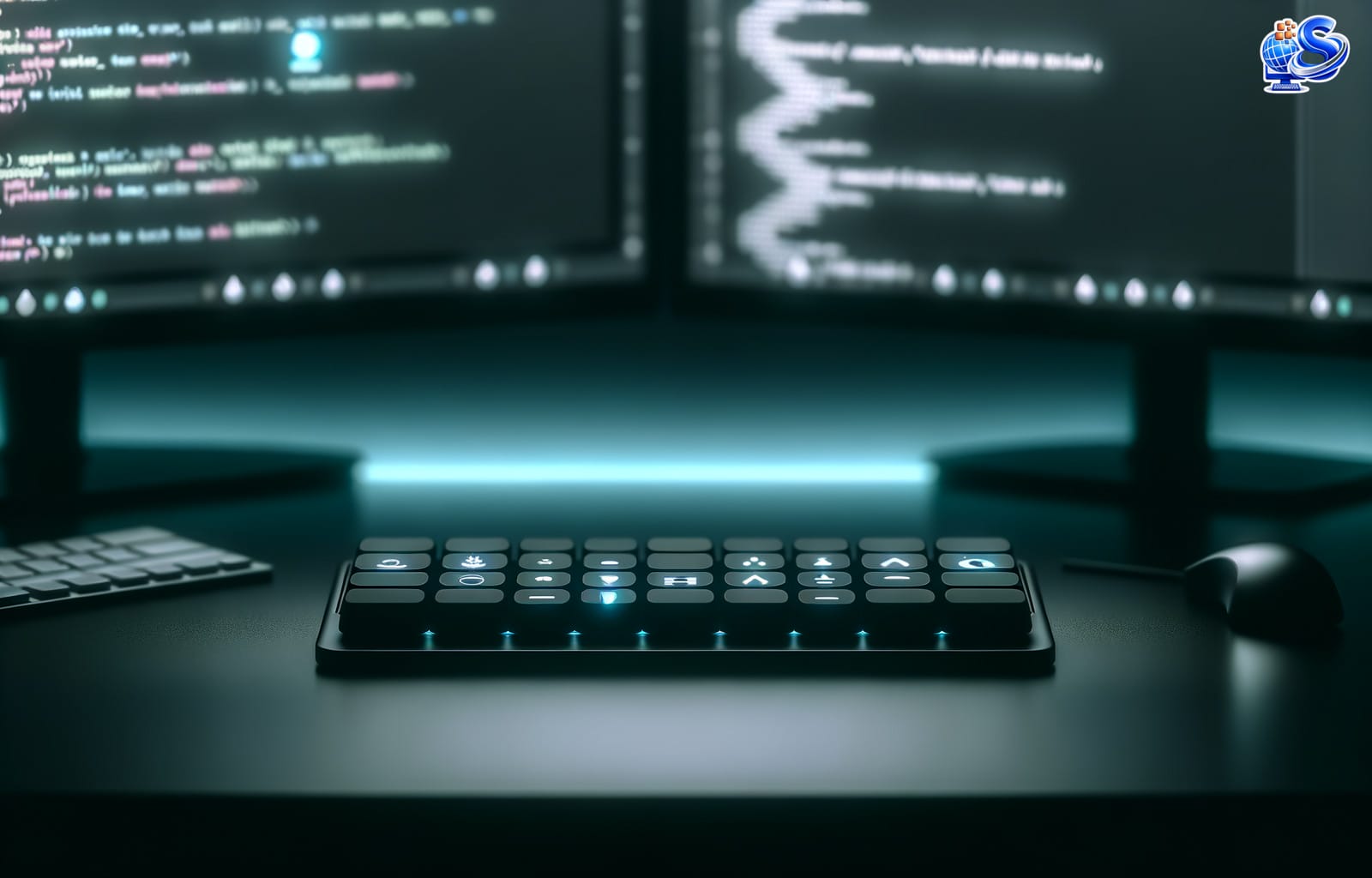
Stream Deck ไม่ได้มีไว้แค่กดเปลี่ยนซีนในโปรแกรมไลฟ์สด แต่คือ “แผงควบคุมคำสั่ง” ที่ปรับแต่งได้ลึกและยืดหยุ่นสำหรับทุกสายงานไอที
Stream Deck คืออะไร และต่างจากคีย์บอร์ดทั่วไปอย่างไร
ก่อนจะไปไกลถึงการประยุกต์ใช้ในเชิงลึก มาดูภาพรวมของ Stream Deck เพื่อให้เข้าใจศักยภาพของอุปกรณ์นี้ให้ชัดเจน
Stream Deck ในมุมมองของงานไอที
- เป็นอุปกรณ์ปุ่มกดแบบโปรแกรมได้ (Programmable Keypad)
- แต่ละปุ่มเป็นหน้าจอเล็กๆ แสดงไอคอน/ตัวอักษรได้ ปรับเปลี่ยนได้ตาม Profile ที่ตั้งไว้
- รองรับการสร้าง Shortcut Key, Macro, Multi-Action (ชุดคำสั่งหลายอย่างในปุ่มเดียว)
- เชื่อมต่อผ่าน USB (และในรุ่นใหม่ๆ มีรุ่นที่เชื่อมต่อผ่าน Network/Companion App)
จุดแตกต่างจากคีย์บอร์ดธรรมดา
- เห็นคำสั่งได้ด้วยตา – แต่ละปุ่มใส่ไอคอน/ข้อความตามการใช้งาน เช่น ปุ่ม “Deploy”, “Restart Nginx”, “Open Log” ทำให้จำง่ายกว่าปุ่ม F1–F12 หรือปุ่มลัดซับซ้อน
- เปลี่ยนตามแอปที่ใช้ – เมื่อสลับจาก VS Code ไปยัง Browser หรือโปรแกรมไลฟ์สตรีม ปุ่มบน Stream Deck ก็เปลี่ยนชุดคำสั่งตาม Context ได้อัตโนมัติ
- ทำงานหลายคำสั่งในปุ่มเดียว – เช่น เปิด VPN → เปิด Remote Desktop → เปิดเอกสาร SOP → Log การเข้าถึงระบบ
รีวิว Stream Deck: มุมมองการใช้งานสำหรับสายไอทีจริงจัง
การจะ รีวิว Stream Deck สำหรับงานไอที ต้องแยกเป็นมุมการใช้งานจริง ไม่ใช่แค่สเปกฮาร์ดแวร์
1. ประสบการณ์ใช้งาน (UX) สำหรับคนทำงานหน้าคอมทั้งวัน
- ตอบโจทย์เรื่องความเร็ว – งานที่ต้องคลิกซ้ำๆ เช่น เปิดเครื่องมือ Monitor, Terminal หลาย Session, Script บางอย่าง สามารถลดเวลาลงอย่างเห็นได้ชัด
- ลดโอกาสกดผิดคำสั่งสำคัญ – การใช้ปุ่มที่มีไอคอนชัดเจนช่วยลดความผิดพลาด เช่น ปุ่ม Restart Service กับปุ่ม Shutdown Server อาจทำไอคอนสีแตกต่างกันชัดเจน
- จัดระเบียบ Workflow – ใช้ Stream Deck เป็น “เมนูหลัก” ของชีวิตการทำงาน เช่น แท็บ Dev, แท็บ Monitoring, แท็บ Meeting ฯลฯ
2. ความยืดหยุ่นในการสร้าง Shortcut Key และ Macro
จุดแข็งที่สุดอย่างหนึ่งคือการสร้าง Shortcut Key หรือ Macro ที่ซับซ้อนได้โดยไม่ต้องเขียนโค้ดเองในระดับลึก
- รองรับการส่งคีย์ลัดผสม เช่น Ctrl+Shift+Alt+Key
- รองรับการคลิกเมาส์, เปิดไฟล์, เปิด URL, เรียก Script, เรียก API ในบางกรณี
- รองรับ Plugin เสริมจากชุมชน เช่น OBS, Spotify, Philips Hue, PowerShell, Home Assistant ฯลฯ
3. ความเหมาะสมกับงานด้าน Cloud, Server, DevOps
- เรียกใช้ Script ได้สะดวก – เช่น PowerShell Script, Bash Script, Ansible Playbook หรือคำสั่งที่ใช้บ่อย
- เปิด Dashboard สำคัญ – ปุ่มเดียวเปิด Grafana, Kibana, Zabbix, Cloud Console (เช่น AWS, GCP, Azure) ตามลำดับ
- ใช้เป็น Control Panel ส่วนตัว สำหรับดูสถานะระบบ ผ่านการเรียก URL หรือ API ที่ส่งต่อไปยังระบบ Monitoring
ประยุกต์ใช้ Stream Deck ในงานไอที: เคสการใช้งานจริง
1. สำหรับ System Admin / DevOps ที่ดูแล Cloud Server และ Web Hosting
สายงานที่ต้องคอยดูแลระบบ Cloud, VPS, Web Hosting หรือโครงสร้างพื้นฐานด้านไอที สามารถใช้ Stream Deck เป็น “ศูนย์รวมคำสั่งดูแลระบบ” ได้ดีมาก
- ปุ่มเชื่อมต่อเซิร์ฟเวอร์
- สร้างปุ่มเปิดโปรแกรม SSH (เช่น PuTTY, Terminus, VS Code Remote SSH)
- ใส่ Hostname หรือไฟล์ .ssh config เพื่อเชื่อมต่อเข้าเซิร์ฟเวอร์ที่ใช้บ่อย
- ตั้งไอคอนแยกสีสำหรับ Production, Staging, Development เพื่อลดโอกาสกดผิด
- ปุ่มจัดการบริการ (Service Control)
- ปุ่ม Restart Nginx, PHP-FPM, MySQL ผ่าน Script ที่เตรียมไว้
- ปุ่มเช็คสถานะเซิร์ฟเวอร์ (uptime, disk usage, load average)
- ปุ่มดู Log แบบ Tail (เช่น tail -f /var/log/nginx/error.log)
- ปุ่มสำหรับงาน Incident และ On-call
- ปุ่มเปิด Incident Playbook/Runbook ที่จัดเก็บไว้บน Wiki หรือ Knowledge base
- ปุ่มโทร/เปิด Microsoft Teams, Slack Channel สำหรับ Incident โดยเฉพาะ
- ปุ่มเปิด Status Page ของระบบต่างๆ ที่ต้องติดตาม
2. สำหรับ Programmer / Developer
นักพัฒนาสามารถใช้ Stream Deck เพื่อจัดการ Shortcut Key ของ IDE และ Workflow การเขียนโค้ดให้เป็นระบบมากขึ้น
- ปุ่ม Build / Run / Test
- ปุ่ม Run Unit Test หรือ Integration Test
- ปุ่ม Build Project, Run Docker Compose, หรือ Run Script สำหรับ Local Dev
- ปุ่ม Deploy ไปยัง Staging หรือ Trigger CI/CD Pipeline ผ่าน URL หรือ CLI
- ปุ่มสำหรับ Git Workflow
- Git Status, Git Pull, Git Push ด้วยคำสั่งที่เตรียมไว้
- Git Checkout Branch ที่ใช้บ่อย หรือเปิด GUI ของ Git Client
- ปุ่มเปิด Pull Request หน้าเว็บของ GitHub/GitLab/Bitbucket
- ปุ่มสำหรับ Code Snippet / Template
- แทรกโครงสร้างโค้ดมาตรฐาน เช่น Function Template, Class Template
- แทรกคอมเมนต์มาตรฐาน เช่น TODO, FIXME, หรือบล็อกเอกสาร
- ใช้ร่วมกับเครื่องมืออย่าง AutoHotkey หรือ Text Expander เพื่อเพิ่มความยืดหยุ่น
3. สำหรับ IT Support / Helpdesk
งานสนับสนุนผู้ใช้ต้องตอบคำถามหรือแก้ปัญหาเดิมซ้ำๆ การใช้ Stream Deck ช่วยย่นเวลาและลดความผิดพลาดได้
- ปุ่มตอบกลับข้อความมาตรฐาน
- ข้อความขั้นตอน Reset Password
- คู่มือการเชื่อมต่อ VPN หรือการตั้งค่าอีเมล
- Link ไปยัง FAQ หรือ Knowledge Base ขององค์กร
- ปุ่มเปิดเครื่องมือ Remote
- เปิดโปรแกรม Remote เช่น AnyDesk, TeamViewer, RDP
- เปิด Ticket System, CRM หรือระบบจัดการเคสขององค์กร
- ปุ่มสร้าง Ticket / Log อัตโนมัติ
- ปุ่มเปิดฟอร์มสร้าง Ticket ใหม่ในระบบ
- ปุ่มบันทึก Log กรณีพบบั๊กซ้ำๆ โดยเปิดเป็น Template ให้กรอกข้อมูลเพิ่มเติม
4. สำหรับ Digital Marketer / SEO Specialist / Content Creator
คนทำงานด้านการตลาดดิจิทัลและ SEO ซึ่งมักใช้งานหลายเครื่องมือพร้อมกัน เช่น Google Analytics, Search Console, Ads Manager, Tool SEO, ระบบจัดการเว็บและ Hosting ก็ใช้ประโยชน์จาก Stream Deck ได้ไม่แพ้สายไอทีอื่น
- ปุ่มเปิดชุดเว็บสำคัญ
- Google Analytics, Search Console, Tag Manager
- Facebook Ads, Google Ads, Line OA Manager
- ระบบจัดการ Hosting / Cloud Panel ที่ใช้เชื่อมต่อกับเว็บไซต์ลูกค้า
- ปุ่มจัดการงาน Content / SEO
- เปิดเครื่องมือ Keyword Research, Rank Tracking, และ Audit Website
- ปุ่มใส่ Template Meta Title, Meta Description, หรือโครงร่างบทความ
- ปุ่มเปิดเอกสารมาตรฐานของทีม เช่น Guideline SEO, Tone of Voice
- ปุ่มควบคุมงาน Live / Webinar
- ควบคุมโปรแกรม OBS, เปลี่ยน Scene, เปิด/ปิดไมค์, เปิด/ปิดกล้อง
- ปุ่มแสดงสไลด์, เปิดหน้า Landing Page, หรือเปิดลิงก์สมัครใช้งาน
การสร้าง Shortcut Key บน Stream Deck ให้ “คุ้มจริง” สำหรับงานไอที
แทนที่จะสร้างปุ่มแบบกระจัดกระจาย การออกแบบ Shortcut Key บน Stream Deck แบบเป็นระบบช่วยให้ใช้งานได้เต็มประสิทธิภาพมากขึ้น
1. วางโครงสร้างหน้าปุ่ม (Profile / Folder)
- แยกตามบทบาทงาน – เช่น Dev, Admin, Support, Meeting, Live/Record
- แยกตามโปรเจกต์ – โปรเจกต์ A, โปรเจกต์ B, โปรเจกต์สำหรับลูกค้าองค์กร
- แยกตามเครื่องมือ – Profile สำหรับ VS Code, Profile สำหรับ Browser, Profile สำหรับ OBS
2. ออกแบบปุ่มให้ “อ่านแล้วเข้าใจทันที”
- ใช้ไอคอนที่สื่อความหมาย เช่น โลโก้ของโปรแกรม, สีประจำสิ่งแวดล้อม (Prod/Dev)
- ใช้ข้อความสั้นๆ เช่น “LOG ERR”, “RESTART PHP”, “OPEN GA4”
- ใช้สีเพื่อบ่งบอกระดับความเสี่ยง เช่น สีแดงสำหรับคำสั่งเปลี่ยนแปลงระบบ
3. ใช้ Multi-Action และ Macro อย่างระมัดระวัง
- รวมงาน Routine ที่ไม่เสี่ยง – เช่น เปิดชุดโปรแกรมทำงาน, เปิดเอกสาร, Login หน้า Dashboard
- หลีกเลี่ยงการรวมคำสั่งที่อาจสร้างความเสียหาย – เช่น Restart หลายเครื่องพร้อมกัน, สั่ง Deploy Production โดยไม่มีการยืนยัน
- เพิ่มขั้นตอน “ยืนยันก่อนทำ” โดยแทรก Popup หรือให้ผู้ใช้ต้องคลิกรับก่อนใน Script
4. ใช้ร่วมกับ Script ภายนอก (PowerShell, Bash, Python)
สำหรับองค์กรหรือทีมไอทีที่มีการใช้งาน Cloud Server หรือระบบขนาดใหญ่ การผูก Stream Deck เข้ากับ Script ภายนอกเป็นวิธีที่ทรงพลัง
- สร้าง Script จัดการ User, Backup, Deploy และใช้ Stream Deck เป็นตัวเรียกใช้งาน
- ผูกเข้ากับ API ของระบบ Monitoring เพื่อดึงสถานะแล้วแสดงเป็น Notification
- ใช้กับเครื่องมือจัดการเซิร์ฟเวอร์ของผู้ให้บริการ Hosting / Cloud เพื่อลดงานคลิกซ้ำๆ
ข้อควรพิจารณาก่อนตัดสินใจใช้งาน Stream Deck ในองค์กร
1. มองให้เป็นเครื่องมือ Workflow ไม่ใช่ Gadget
- ควรวางแผนว่าจะใช้แก้ “ปัญหาอะไร” เช่น งานซ้ำๆ, ขั้นตอนเยอะ, เปิดระบบหลายตัว
- กำหนด Use Case เบื้องต้น เช่น สำหรับทีม DevOps, ทีม Support, หรือทีม Marketing
2. ประเมินการดูแลและอัปเดตปุ่มคำสั่ง
- ใครจะเป็นผู้ดูแลชุด Shortcut Key กลางของทีม
- จะมีการแชร์ Profile ให้สมาชิกทีมอย่างไร (เช่น ใช้ไฟล์ Config กลาง เก็บไว้บน Git หรือ Cloud Storage)
- จัดทำเอกสารอธิบายคำสั่งแต่ละปุ่ม เพื่อลดความสับสนเวลามีคนใหม่เข้าทีม
3. ความปลอดภัยและสิทธิ์การเข้าถึง
- หลีกเลี่ยงการเก็บ Password ตรงๆ ในปุ่ม
- ใช้ร่วมกับ Password Manager หรือระบบยืนยันตัวตนที่ได้มาตรฐาน
- จำกัด Profile บางอย่างให้ใช้เฉพาะบนเครื่อง Admin ที่ได้รับอนุญาตเท่านั้น
สรุปภาพรวม: Stream Deck ในฐานะ “คอนโซลควบคุมงานไอที”
จากมุมมองเชิงระบบ Stream Deck สามารถมองได้ว่าเป็นเหมือน “คอนโซลควบคุม” ที่อยู่ระหว่างคนทำงานไอทีกับเครื่องมือที่ใช้ทุกวัน โดยสิ่งที่สำคัญไม่ใช่แค่ฮาร์ดแวร์ แต่คือการออกแบบ Workflow และ Shortcut Key ให้เหมาะกับลักษณะงานของแต่ละทีม
เมื่อออกแบบปุ่มและโครงสร้างการใช้งานดีแล้ว Stream Deck ช่วยลดเวลางานซ้ำๆ เพิ่มความแม่นยำ และทำให้การทำงานกับระบบเซิร์ฟเวอร์, Cloud, IDE, เครื่องมือ SEO และ Digital Marketing มีความลื่นไหลและเป็นระเบียบมากขึ้นอย่างชัดเจน
📌 สรุปประเด็นที่นำไปใช้ได้จริง
- Stream Deck ไม่ได้มีประโยชน์เฉพาะสายสตรีม แต่เหมาะอย่างยิ่งสำหรับงานไอทีทุกสาย
- ใช้เป็นแผง Shortcut Key และ Macro สำหรับจัดการเซิร์ฟเวอร์, ระบบ Cloud, IDE, Git, เครื่องมือ Support และเครื่องมือ Marketing ได้อย่างยืดหยุ่น
- การ รีวิว Stream Deck ในเชิงการใช้งานจริง ควรโฟกัสที่ Workflow และ Use Case ของทีม มากกว่าตัวสเปกฮาร์ดแวร์เพียงอย่างเดียว
- การออกแบบโครงสร้าง Profile และไอคอนให้ชัดเจนคือหัวใจสำคัญในการใช้งานระยะยาว
- ควรคำนึงถึงเรื่องความปลอดภัย การแบ่งสิทธิ์ และการจัดทำเอกสารประกอบการใช้งานสำหรับทั้งทีม
หากบทความนี้ช่วยให้มองภาพการประยุกต์ใช้ Stream Deck ในงานไอทีได้ชัดเจนยิ่งขึ้น หวังเป็นอย่างยิ่งว่าท่านผู้อ่านจะกลับมาติดตามเนื้อหาความรู้ด้านไอที ระบบเซิร์ฟเวอร์ และการทำงานดิจิทัลในมุมลึกเชิงปฏิบัติได้อีกในครั้งต่อไป และหากเห็นว่าข้อมูลเหล่านี้เป็นประโยชน์ กรุณาแบ่งปันต่อให้ผู้ร่วมงานหรือผู้ที่สนใจ เพื่อช่วยกันยกระดับการทำงานด้านไอทีให้มีประสิทธิภาพมากยิ่งขึ้นอย่างสุภาพและมืออาชีพครับ