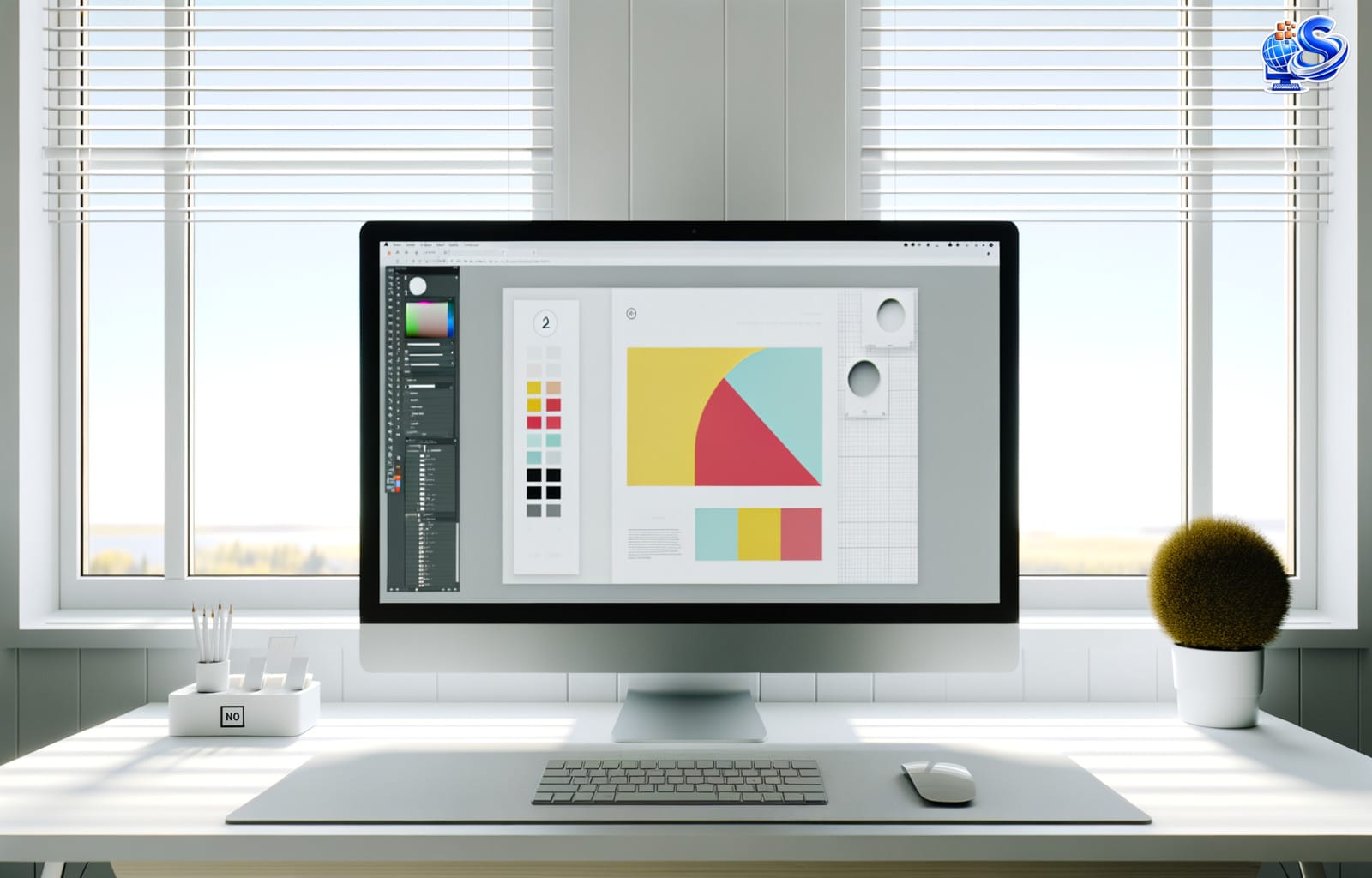
แนะนำ Monitor สำหรับสาย Graphic และ Web Design: เลือกจอคอมทำงานอย่างมืออาชีพ
การเลือก จอคอมทำงาน สำหรับสายกราฟิก ดีไซน์เนอร์ และสายพัฒนาเว็บไซต์ ไม่ได้เป็นเพียงเรื่องของขนาดหน้าจอหรือความสวยงามภายนอกเท่านั้น แต่ยังส่งผลต่อความแม่นยำของสี ความละเอียดในการมองเห็นรายละเอียด และประสิทธิภาพการทำงานโดยรวมของคุณอย่างชัดเจน โดยเฉพาะเมื่อพูดถึงงานที่ต้องใช้ความละเอียดสูง Monitor 4K กลายเป็นตัวเลือกหลักที่หลายคนให้ความสนใจ
บทความนี้รวบรวมประเด็นสำคัญที่ควรรู้ในการเลือก Monitor สำหรับงาน Graphic และ Web Design ตั้งแต่พื้นฐานเกี่ยวกับประเภทหน้าจอ ค่า Color Gamut, Color Accuracy ไปจนถึงการตัดสินใจว่าควรเลือกจอ Full HD, 2K หรือ Monitor 4K เพื่อให้คุณสามารถเลือก จอคอมทำงาน ได้อย่างคุ้มค่าและตอบโจทย์การใช้งานจริง
เลือกจอให้ “ตรงงาน” จะช่วยให้การออกแบบทั้งภาพและเว็บไซต์ มีความแม่นยำ ใช้งานสบายตา และลดความผิดพลาดเรื่องสีเมื่อนำไปใช้งานจริง
ทำไมการเลือกจอคอมทำงานจึงสำคัญสำหรับสาย Graphic และ Web Design
สำหรับงานออกแบบกราฟิกและเว็บ ดีเทลเล็กๆ บนหน้าจอ เช่น โทนสีที่ต่างกันเล็กน้อย ความคมของตัวอักษร หรือระยะห่างขององค์ประกอบบนหน้าเว็บ มีผลอย่างมากต่อคุณภาพงาน ดังนั้นการใช้ จอคอมทำงาน ให้เหมาะสม จะช่วยทั้งเรื่องคุณภาพงานและสุขภาพสายตาไปพร้อมกัน
ประเด็นหลักที่จอที่ดีช่วยให้งานออกแบบดีขึ้น
- ความแม่นยำของสี (Color Accuracy) – ช่วยให้สีที่เห็นบนหน้าจอใกล้เคียงกับงานพิมพ์หรือการแสดงผลจริงมากที่สุด
- พื้นที่ทำงานกว้างขึ้น – โดยเฉพาะเมื่อใช้จอความละเอียดสูง เช่น Monitor 4K ช่วยให้เปิดหลายหน้าต่าง ทำงานเลเยอร์ หรือจัดวาง UI ได้สะดวก
- ลดอาการล้าตา – จอที่มีเทคโนโลยีลดแสงฟลิ้กเกอร์และลดแสงสีฟ้า เหมาะกับการทำงานต่อเนื่องหลายชั่วโมง
- การมองเห็นรายละเอียด – รายละเอียดของภาพและตัวอักษรคมชัดขึ้น ลดข้อผิดพลาดในการออกแบบ
พื้นฐานที่ควรรู้ก่อนเลือก Monitor: ความละเอียด ขนาด และประเภทพาเนล
1. ความละเอียดหน้าจอ: Full HD, 2K, 4K เลือกแบบไหนดี
ความละเอียดคือจำนวนพิกเซลบนหน้าจอ ส่งผลต่อความคมชัดและพื้นที่ทำงานบนหน้าจอ สำหรับสายกราฟิกและเว็บดีไซน์ การเลือกความละเอียดเหมาะสมถือว่าสำคัญมาก
- Full HD (1920 x 1080)
- ข้อดี: ราคาย่อมเยา การ์ดจอไม่ต้องแรงมาก
- ข้อจำกัด: พื้นที่การทำงานค่อนข้างจำกัด โดยเฉพาะเมื่อต้องใช้งานหลายโปรแกรมพร้อมกัน
- เหมาะกับ: ผู้เริ่มต้น หรือใช้เป็นจอเสริม
- 2K / QHD (2560 x 1440)
- ข้อดี: พื้นที่ทำงานเพิ่มขึ้น รายละเอียดคมขึ้น เหมาะกับงานออกแบบส่วนใหญ่
- ข้อจำกัด: ต้องใช้การ์ดจอพอสมควรถ้าต้องการทำงานหนักหรือทำงาน 3D
- เหมาะกับ: ดีไซน์เนอร์ระดับกลางถึงมืออาชีพที่ยังไม่จำเป็นต้องใช้ 4K
- 4K / UHD (3840 x 2160) หรือที่เรียกกันว่า Monitor 4K
- ข้อดี: รายละเอียดคมชัดมาก พื้นที่ทำงานกว้าง สามารถดูงานเว็บหรือกราฟิกในระดับความละเอียดสูงเหมือนเครื่องลูกค้า High-end
- ข้อจำกัด: ต้องใช้การ์ดจอและสเปกเครื่องที่ดีขึ้น ราคาจอสูงกว่าระดับอื่น
- เหมาะกับ: งาน Retouch ภาพ, งานกราฟิกระดับสูง, งาน UI/UX, Web Design ที่ต้องเน้นรายละเอียด
ถ้าเน้นงานออกแบบเป็นหลักและสเปกเครื่องรองรับได้ การเลือก Monitor 4K ถือเป็นการลงทุนที่คุ้มค่าในระยะยาว โดยเฉพาะเมื่อนำมาใช้เป็น จอคอมทำงาน หลักในทุกวัน
2. ขนาดหน้าจอ: 24, 27, 32 นิ้ว เลือกอย่างไรให้เหมาะกับโต๊ะและงาน
- 24 นิ้ว – เหมาะกับโต๊ะขนาดเล็ก ใช้งานทั่วไป หรือใช้เป็นจอเสริม
- 27 นิ้ว – เป็น Sweet Spot ของสายกราฟิกและเว็บดีไซน์ เมื่อจับคู่กับ 2K หรือ Monitor 4K จะให้ภาพคมและพื้นที่ทำงานกำลังดี
- 32 นิ้วขึ้นไป – เหมาะสำหรับคนที่ต้องเปิดหลายหน้าต่างพร้อมกัน หรือชอบพื้นที่ทำงานกว้าง แต่ต้องมีระยะห่างระหว่างจอกับสายตาที่เพียงพอ
3. ประเภทพาเนล: TN, VA, IPS เลือกแบบไหนดีสำหรับงานกราฟิก
- TN Panel – ตอบสนองไว เหมาะกับเกมเมอร์ แต่สีเพี้ยนและมุมมองไม่ดี ไม่เหมาะกับงานกราฟิก
- VA Panel – คอนทราสต์ดี สีดำลึก แต่มุมมองและความสม่ำเสมอของสีสู้ IPS ไม่ได้
- IPS Panel – มุมมองกว้าง สีสันเที่ยงตรง เหมาะที่สุดสำหรับ จอคอมทำงาน สายกราฟิกและดีไซน์
สำหรับงานกราฟิกและเว็บดีไซน์ แนะนำให้เน้นจอที่ใช้ IPS Panel ความละเอียดอย่างน้อย 2K และถ้าสเปกถึง ควรขยับไปใช้ Monitor 4K เพื่อคุณภาพงานระยะยาว
เรื่องสีที่ดีไซน์เนอร์ต้องรู้: Color Gamut, Color Accuracy, Calibration
1. Color Gamut: ขอบเขตสีที่จอมองเห็น
Color Gamut คือขอบเขตช่วงสีที่จอสามารถแสดงผลได้ ยิ่งกว้าง งานยิ่งมีความสมจริงและเก็บดีเทลเฉดสีได้มากขึ้น ข้อมูลนี้มักระบุเป็นเปอร์เซ็นต์ของมาตรฐานต่างๆ
- sRGB – มาตรฐานหลักของงานเว็บและการแสดงผลบนหน้าจอ
- Adobe RGB – เหมาะกับสายงานสิ่งพิมพ์และงานภาพถ่ายระดับมืออาชีพ
- DCI-P3 – ใช้มากในงานวิดีโอและภาพยนตร์
สำหรับสาย Web Design และ UI/UX อย่างน้อยควรมองหาจอที่มี สัดส่วน sRGB ครอบคลุมใกล้ 100% และสำหรับสายกราฟิกที่เน้นงานพิมพ์ การเลือกจอที่รองรับ Adobe RGB สูงขึ้นจะช่วยให้งานมีความแม่นยำมากขึ้น
2. Color Accuracy และค่า Delta E
Color Accuracy หรือความแม่นยำของสี มักวัดด้วยค่า Delta E (ΔE) ยิ่งค่านี้ต่ำ สีที่เห็นยิ่งใกล้เคียงมาตรฐาน
- ΔE < 2 – เหมาะกับงานมืออาชีพด้านกราฟิกและสิ่งพิมพ์
- ΔE < 3 – เพียงพอสำหรับใช้งานออกแบบทั่วไปและงานเว็บ
ถ้าข้อมูลสเปกระบุว่าผ่านการ Calibrate จากโรงงาน และมีค่า Delta E ต่ำ จะถือเป็นข้อได้เปรียบสำคัญของ จอคอมทำงาน สำหรับดีไซน์เนอร์
3. การ Calibrate หน้าจอ
แม้จะใช้ Monitor 4K หรือจอเกรดมืออาชีพ ถ้าไม่ Calibrate สีให้ถูกต้อง สีที่แสดงผลก็อาจคลาดเคลื่อนได้ การปรับเทียบ (Calibration) ทำได้สองแบบหลักๆ
- Software Calibration – ใช้ซอฟต์แวร์ช่วยปรับค่าเบื้องต้น เช่น ปรับ Gamma, Brightness, Contrast ให้เหมาะสม
- Hardware Calibration – ใช้อุปกรณ์ Calibrator วัดค่าสีและสร้างโปรไฟล์สีอย่างละเอียด เหมาะกับสายงานที่จริงจังด้านสี เช่น ภาพถ่ายและสิ่งพิมพ์
ฟีเจอร์สำคัญอื่นๆ ที่ควรพิจารณาในการเลือกจอคอมทำงาน
1. พื้นผิวหน้าจอ: Glossy vs Matte
- Glossy – สีสด คอนทราสต์สูง แต่สะท้อนแสงง่าย ถ้าห้องทำงานมีไฟหรือแสงจากหน้าต่างเยอะอาจใช้งานลำบาก
- Matte / Anti-Glare – ลดแสงสะท้อน เหมาะกับ จอคอมทำงาน ที่ต้องใช้ต่อเนื่องในออฟฟิศหรือห้องที่มีแสงหลากหลาย
2. ความสบายตา: Flicker-Free และ Low Blue Light
- Flicker-Free – ลดการกะพริบของแสงบนจอ ช่วยลดอาการล้าตาเมื่อใช้งานนานๆ
- Low Blue Light – ลดแสงสีฟ้าที่เป็นสาเหตุหนึ่งของอาการเมื่อยล้าดวงตาและนอนไม่หลับ
3. การปรับระดับและการยศาสตร์ (Ergonomics)
- สามารถปรับความสูง (Height Adjust)
- ปรับก้ม/เงย (Tilt)
- หมุนจอแนวตั้ง (Pivot) – มีประโยชน์มากกับงาน Web Design, Coding, อ่านหน้าเว็บยาวๆ
4. พอร์ตเชื่อมต่อ
- HDMI, DisplayPort – มาตรฐานหลักสำหรับการต่อเข้าคอมพิวเตอร์
- USB-C (with Display Alt Mode) – ส่งภาพและชาร์จโน้ตบุ๊กบางรุ่นได้ในสายเดียว เหมาะกับสายดีไซน์ที่ใช้โน้ตบุ๊กทำงาน
- USB Hub ในตัวจอ – สะดวกในการต่อเมาส์ คีย์บอร์ด หรือ External Drive
แนวทางเลือก Monitor 4K สำหรับสาย Graphic และ Web Design
1. กำหนดจุดประสงค์หลักของการใช้งาน
- ถ้าเน้น Web Design / UI UX – ให้ความสำคัญกับ sRGB, ความคมชัด และการแสดงผลที่ใกล้เคียงหน้าจอผู้ใช้
- ถ้าเน้น Graphic / Retouch / ภาพถ่าย – มองหาจอที่รองรับ Adobe RGB หรือ DCI-P3 สูง พร้อมค่า ΔE ต่ำ
- ถ้าใช้ทำทั้งงานดีไซน์และตัดต่อวิดีโอ – Monitor 4K จะช่วยให้เห็นรายละเอียดภาพและวิดีโอได้เต็มประสิทธิภาพ
2. เลือกสเปกขั้นต่ำที่ควรมองหาใน Monitor 4K
- ความละเอียด: 4K (3840 x 2160)
- ขนาดจอแนะนำ: 27–32 นิ้ว เพื่อให้ขนาดตัวอักษรและ UI สมดุล
- Panel: IPS
- Color Gamut: sRGB ใกล้ 100%, ถ้าเป็นไปได้ DCI-P3 หรือ Adobe RGB สูงขึ้นสำหรับงานภาพ
- Color Accuracy: ค่า ΔE ต่ำกว่า 3 หรือน้อยกว่า 2 สำหรับงานมืออาชีพ
- เทคโนโลยีเพิ่มเติม: Flicker-Free, Low Blue Light
3. พิจารณาสเปกคอมพิวเตอร์ควบคู่กับจอ
หากต้องการใช้ Monitor 4K เป็น จอคอมทำงาน หลัก ควรตรวจสอบว่า:
- การ์ดจอ (GPU) รองรับการแสดงผล 4K ที่ 60Hz ขึ้นไป
- สายเชื่อมต่อ (เช่น DisplayPort 1.4, HDMI 2.0 หรือสูงกว่า) รองรับ 4K/60Hz เช่นกัน
- เครื่องมีประสิทธิภาพเพียงพอเมื่อเปิดหลายโปรแกรมพร้อมกันบนความละเอียด 4K
ตัวอย่างการจัดเซ็ตจอคอมทำงานสำหรับสายดีไซน์
ชุดจอเดียว (Single Monitor Setup)
- จอ IPS ขนาด 27 นิ้ว ความละเอียด 2K หรือ 4K
- เหมาะสำหรับผู้ที่เน้นคุณภาพต่อพื้นที่ ไม่อยากใช้หลายจอ
- สาย Web / UI/UX จะได้มุมมองเต็มหน้าเว็บและคุมสีได้ดี
ชุดสองจอ (Dual Monitor Setup)
- จอหลัก: Monitor 4K ขนาด 27–32 นิ้ว สำหรับงานออกแบบและ Preview
- จอเสริม: 24–27 นิ้ว Full HD หรือ 2K สำหรับเปิด Reference, Browser, แชตลูกค้า หรือเครื่องมือเสริม
- เหมาะกับสายกราฟิกและเว็บดีไซน์ที่ต้องสลับหลายหน้าต่างตลอดเวลา
การลงทุนกับจอคุณภาพดีเพียงครั้งเดียว ช่วยยกระดับทั้งประสบการณ์การทำงาน ลดความผิดพลาด และสะท้อนภาพลักษณ์งานที่เป็นมืออาชีพมากขึ้น
ข้อควรระวังและเทคนิคเพิ่มเติมในการใช้งานจอคอมทำงาน
1. การตั้งค่าความสว่างและคอนทราสต์
- หลีกเลี่ยงการเปิดความสว่างสูงสุดตลอดเวลา เพราะอาจทำให้ล้าตา
- ตั้งค่าตามสภาพแสงห้อง โดยใช้ค่ากลางๆ แล้วปรับเพิ่ม/ลดตามความรู้สึกสบายตา
2. การเว้นระยะสายตา
- ควรจัดจอให้ห่างจากสายตาประมาณ 50–70 ซม. (ขึ้นกับขนาดจอ)
- ระยะที่เหมาะสมช่วยลดการเกร็งสายตา โดยเฉพาะเมื่อใช้งานกับ Monitor 4K ขนาดใหญ่
3. สำรองโปรไฟล์สีและตั้งค่า
- หากมีการ Calibrate หน้าจอ ควรเก็บโปรไฟล์สีไว้สำรอง
- เมื่อลงระบบใหม่หรือเปลี่ยนเครื่องจะได้เรียกใช้ได้ทันที
สรุปแนวทางเลือก Monitor สำหรับสาย Graphic และ Web Design
การเลือก จอคอมทำงาน ที่เหมาะสมเป็นพื้นฐานสำคัญของสาย Graphic และ Web Design ทั้งในแง่คุณภาพงาน ความสบายในการทำงาน และความแม่นยำของสี การอัปเกรดมาใช้จอความละเอียดสูงอย่าง Monitor 4K เมื่อสเปกเครื่องรองรับ จะช่วยขยายขอบเขตการทำงานของคุณได้อย่างชัดเจน
📌 สรุปประเด็นที่นำไปใช้ได้ทันที:
- เน้นเลือกจอ IPS Panel เป็นอันดับแรกสำหรับงานกราฟิกและเว็บดีไซน์
- ถ้างบและสเปกเครื่องเอื้อ แนะนำใช้ Monitor 4K ขนาด 27–32 นิ้ว เป็นจอหลัก
- ตรวจสอบค่า Color Gamut (sRGB ใกล้ 100%) และค่า ΔE ให้ต่ำที่สุดเท่าที่งบประมาณเอื้อ
- พิจารณาฟีเจอร์เสริม เช่น Flicker-Free, Low Blue Light และการปรับระดับจอได้หลากหลาย
- ตั้งค่าความสว่างและเว้นระยะห่างสายตาอย่างเหมาะสม เพื่อการใช้งานระยะยาวที่ไม่ทำร้ายดวงตา
หากคุณกำลังวางแผนอัปเกรด จอคอมทำงาน หรือจัดเซ็ตการทำงานใหม่ การทำความเข้าใจสเปกและปัจจัยต่างๆ เหล่านี้ จะช่วยให้คุณตัดสินใจได้อย่างมั่นใจและคุ้มค่าที่สุดในระยะยาว
หวังว่าเนื้อหานี้จะเป็นแหล่งอ้างอิงที่คุณสามารถกลับมาเปิดอ่านทบทวนได้เสมอ และขอเชิญชวนให้แบ่งปันบทความนี้ต่อให้เพื่อนหรือทีมงานที่กำลังมองหา Monitor สำหรับงานดีไซน์ เพื่อให้ทุกคนได้ใช้งานจอที่เหมาะสมและพัฒนาศักยภาพงานออกแบบไปพร้อมกันอย่างราบรื่นครับ