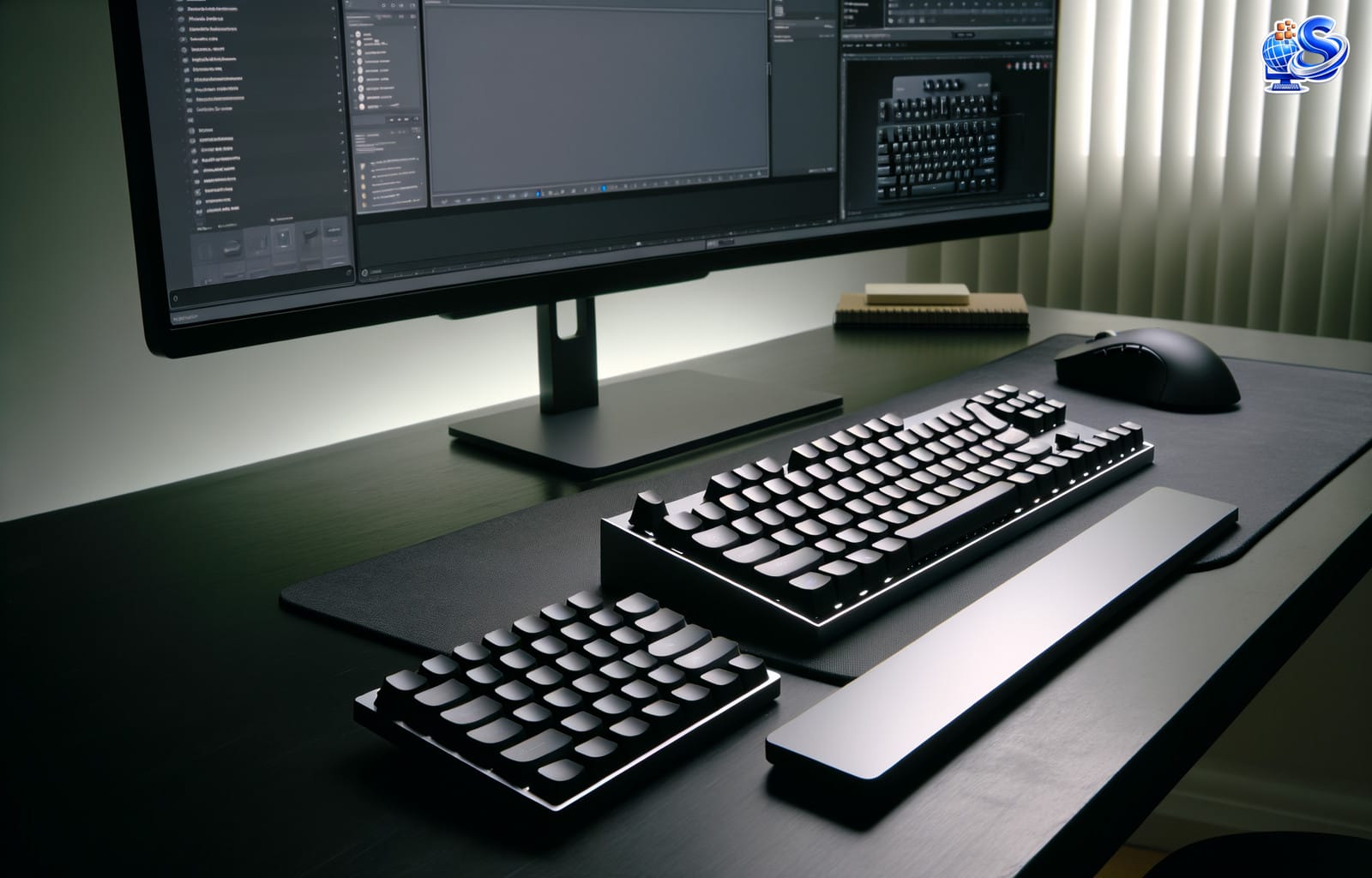
รีวิวคีย์บอร์ด Mechanical สำหรับสายทำงานระดับโปร
สำหรับคนทำงานสายโปร ไม่ว่าจะเป็นโปรแกรมเมอร์ นักออกแบบกราฟิก Content Creator หรืองานเอกสารที่พิมพ์ทั้งวัน “คีย์บอร์ด” ไม่ใช่อุปกรณ์เสริมเล็กๆ แต่คือเครื่องมือทำงานหลักที่ส่งผลต่อทั้งความเร็ว ความแม่นยำ และสุขภาพการใช้งานระยะยาว บทความนี้จะพาไปรู้จักและรีวิวโลกของ คีย์บอร์ด Mechanical หรือ Mechanical Keyboard ในมุมของ “สายทำงานจริงจัง” ว่าควรเลือกอย่างไร รุ่นไหน ฟีเจอร์แบบไหนที่ตอบโจทย์การใช้งานมากกว่าความสวยงาม
เนื้อหานี้ออกแบบให้เป็นเหมือนคลังความรู้ ช่วยให้คุณตัดสินใจได้อย่างมีข้อมูล ไม่ยึดตามกระแส และมองเห็นว่า “คีย์บอร์ดดีๆ” คือการลงทุนกับประสิทธิภาพการทำงานในระยะยาว ไม่ต่างจากการเลือกเครื่อง Server หรือโซลูชัน Cloud ที่ทีมงาน ShopNet Design ใช้ในงานโครงสร้าง IT ระดับองค์กร
ทำไมสายทำงานระดับโปรถึงหันมาใช้คีย์บอร์ด Mechanical
คีย์บอร์ด Mechanical แตกต่างจากคีย์บอร์ดทั่วไป (Membrane / Rubber Dome) เพราะใช้สวิตช์กล (Mechanical Switch) แยกต่อปุ่ม ซึ่งส่งผลต่อ “ประสบการณ์การพิมพ์” อย่างมีนัยสำคัญ
ข้อดีหลักของ Mechanical Keyboard สำหรับคนทำงานจริงจัง
- ความแม่นยำสูง – ระบบสวิตช์แบบกลช่วยให้รับรู้จังหวะกดได้ชัด ลดการกดไม่ติดหรือกดซ้ำโดยไม่ตั้งใจ เหมาะกับงานที่พิมพ์โค้ดหรือข้อความจำนวนมาก
- ตอบสนองไว – โดยเฉพาะสวิตช์สาย Linear และ Tactile มีจุด Actuation ที่ชัด ทำให้กดเบาแต่ติด ลดแรงนิ้วและอาการล้าระยะยาว
- อายุการใช้งานยาวนาน – สวิตช์ส่วนใหญ่รองรับการกดระดับ 50–100 ล้านครั้ง มากกว่าคีย์บอร์ดปกติหลายเท่าตัว ใช้งานได้หลายปีโดยไม่รู้สึก “ยวบ” หรือเสื่อมง่าย
- ปรับแต่งได้ – ทั้งด้าน Layout, Keycap, Switch, Sound Profile และแม้กระทั่ง Firmware ทำให้ปรับให้เข้ากับสไตล์การทำงานของแต่ละคนได้ละเอียด
- ประสบการณ์การพิมพ์ดีขึ้น – เสียงและสัมผัสที่ชัดเจนทำให้หลายคน “อยากพิมพ์” มากขึ้น ส่งผลต่อ Productivity โดยรวม
คีย์บอร์ด Mechanical ไม่ได้มีดีแค่ความสวยหรือไฟ RGB แต่คือเครื่องมือที่ช่วยลดความล้า เพิ่มความแม่นยำ และทำให้การทำงานทั้งวัน “เบาแรง” ขึ้นอย่างเห็นได้ชัด
เข้าใจประเภทสวิตช์ของคีย์บอร์ด Mechanical ก่อนตัดสินใจ
หัวใจของ Mechanical Keyboard คือ “สวิตช์” ซึ่งมีผลต่อเสียง แรงกด และสัมผัสขณะพิมพ์ หากเลือกผิด อาจได้คีย์บอร์ดที่ไม่เหมาะกับสภาพแวดล้อมการทำงาน
3 กลุ่มสวิตช์หลักที่ควรรู้
- Linear Switch (เช่น Red, Black)
- การกด: ลื่น เนียน ไม่มีจังหวะสะดุด
- เสียง: เงียบกว่าแบบ Clicky (แต่ไม่เงียบสุด ยังต้องพิจารณาสภาพออฟฟิศ)
- เหมาะกับ: คนที่ต้องการพิมพ์ไว ต่อเนื่อง เช่น Programmer, Data Entry
- Tactile Switch (เช่น Brown, Clear)
- การกด: มี “จุดนูน” ให้รู้ว่าปุ่มติดแล้ว โดยไม่ต้องกดสุด
- เสียง: คลิกเบาๆ แต่ไม่ดังเท่า Clicky
- เหมาะกับ: งานเอกสารยาวๆ ที่ต้องการสัมผัสชัด แต่ไม่อยากรบกวนคนอื่น
- Clicky Switch (เช่น Blue, Green)
- การกด: มีจุดนูนชัดและเสียง “คลิก” ดัง
- เสียง: ดังกว่าประเภทอื่น ชัดเจน
- เหมาะกับ: ใช้ที่บ้านหรือห้องทำงานส่วนตัว หากใช้ออฟฟิศเปิดโล่งมักจะรบกวนผู้อื่น
คำแนะนำสำหรับสายทำงานระดับโปร
- ทำงานออฟฟิศร่วมกับผู้อื่น: แนะนำ Linear หรือ Tactile แบบ Silent ร่วมกับโฟมเก็บเสียง และปุ่ม PBT
- ทำงานที่บ้านหรือห้องส่วนตัว: เลือกได้อิสระตามความชอบ หากชอบเสียงพิมพ์ชัดๆ ก็ลอง Clicky ได้
- พิมพ์โค้ด/เอกสารทั้งวัน: เลือกสวิตช์ที่น้ำหนัก 40–55g จะช่วยลดอาการนิ้วล้า
รูปแบบ Layout ของคีย์บอร์ด Mechanical ที่พบได้บ่อย
Layout หรือรูปแบบการจัดเรียงปุ่ม มีผลทั้งต่อพื้นที่โต๊ะทำงานและประสิทธิภาพการใช้งาน เลือกให้เหมาะกับลักษณะงานและพื้นที่คือจุดสำคัญ
Layout หลักที่นิยมในกลุ่มสายทำงาน
- Full Size (100%)
- มีทั้ง Numpad, ปุ่ม Function ครบ เหมาะกับงานบัญชี งานตัวเลข การทำงาน Excel หนักๆ
- ข้อเสียคือใช้พื้นที่โต๊ะมาก เคลื่อนเมาส์ได้น้อยลง เสี่ยงปวดไหล่/ข้อมือหากท่านั่งไม่ดี
- TKL (Tenkeyless – ประมาณ 87 ปุ่ม)
- ตัด Numpad ออก แต่ยังคงปุ่ม Function และลูกศรครบ
- นิยมมากในกลุ่ม Programmer, Designer เพราะบาลานซ์ระหว่างพื้นที่และฟังก์ชันได้ดี
- 75% / 65% / 60%
- ลดขนาดลงไปอีก เหลือเฉพาะปุ่มที่จำเป็น
- เหมาะกับโต๊ะเล็ก หรือคนที่ต้องการเคลื่อนไหวเมาส์เยอะ เช่นสายตัดต่อหรือดีไซน์
- ต้องอาศัยการกดปุ่มร่วม (Fn Layer) มากขึ้น อาจมีช่วงปรับตัว
เลือก Layout อย่างไรให้เหมาะกับงาน
- หากทำงานกับตัวเลขเยอะ: Full Size หรือ 96% จะตอบโจทย์ที่สุด
- หากเขียนโค้ด / ทำเว็บ / ทำระบบ: TKL หรือ 75% ถือว่าเป็นจุดสมดุลที่ดี
- หากเน้นพื้นที่โต๊ะ + ใช้ Laptop ร่วม: 65% หรือ 60% จะทำให้ Workspace โปร่งขึ้น
ฟีเจอร์สำคัญในคีย์บอร์ด Mechanical ที่สายทำงานไม่ควรมองข้าม
1. การเชื่อมต่อ: สาย, Wireless, Bluetooth
- เชื่อมต่อแบบสาย (USB-C)
- เสถียร ไม่ต้องชาร์จ แนะนำสำหรับเครื่องประจำโต๊ะ
- Wireless 2.4 GHz
- Latency ต่ำ เหมาะกับใช้งานจริงจัง + ขยับโต๊ะได้สะดวก
- Bluetooth
- สะดวกสำหรับสลับระหว่าง Laptop / Tablet / PC แต่หากทำงานแบบ Critical อาจเลือกใช้สายหรือ 2.4 GHz เพื่อความเสถียร
2. Hot-Swap: เปลี่ยนสวิตช์ได้โดยไม่ต้องบัดกรี
- ช่วยให้ทดลองสวิตช์หลายแบบในคีย์บอร์ดเดียว
- ซ่อมหรือเปลี่ยนเฉพาะปุ่มที่มีปัญหาได้เอง ประหยัดเวลา
- เหมาะสำหรับคนที่จริงจังกับการปรับจูนสัมผัสการพิมพ์ให้เหมาะกับสไตล์เฉพาะตัว
3. โปรแกรมมาโคร และการปรับ Layer
- เหมาะอย่างยิ่งกับ Programmer, DevOps, Designer หรือสายงาน IT ที่ใช้คำสั่งซ้ำๆ
- สามารถตั้งคีย์ลัดสำหรับเปิดโปรแกรม, รันคำสั่ง, Paste Template ข้อความ ฯลฯ
- เปรียบเหมือนการสร้าง “Automation ส่วนตัว” บนคีย์บอร์ด ช่วยลดขั้นตอนเล็กๆ ที่กินเวลาในแต่ละวัน
4. เสียงและการเก็บเสียง
- ใส่โฟมรอง Plate, โฟมเคส หรือใช้ Switch + Stabilizer ที่หล่อลื่นดี จะช่วยลดเสียง “ก้อง” หรือ “โลหะ”
- เลือก Keycap แบบ PBT หนา จะช่วยให้เสียงแน่นและไม่แหลมจนเกินไป
- สำหรับออฟฟิศแบบ Open Space เสียงคีย์บอร์ดที่นุ่มลง สร้างบรรยากาศการทำงานที่เป็นมืออาชีพมากกว่าเสียงดังคลิกทั้งวัน
ตัวอย่างแนวทางเลือกคีย์บอร์ด Mechanical ตามสายงาน
1. Programmer / Dev / SysAdmin / DevOps
- Layout แนะนำ: TKL หรือ 75%
- Switch แนะนำ: Tactile หรือ Linear น้ำหนักกลาง (45–55g)
- ฟีเจอร์เสริม: Hot-Swap, รองรับมาโคร, มีปุ่มลูกศรชัดเจน
- เหตุผล: พิมพ์โค้ดทั้งวัน ต้องการสัมผัสที่แม่นและไม่ล้า การมีปุ่ม Function และ Arrow แยกชัดช่วยให้การนำทางโค้ดรวดเร็วขึ้น
2. Content Writer / งานเอกสาร / งานด้านกฎหมาย
- Layout แนะนำ: TKL หรือ Full Size (หากใช้ตัวเลขบ่อย)
- Switch แนะนำ: Tactile เบา หรือ Silent Linear
- ฟีเจอร์เสริม: รองรับการเชื่อมต่อทั้งสายและ Wireless, ปรับมุมเอียงได้เหมาะกับการพิมพ์ยาวๆ
- เหตุผล: งานเน้นความแม่นยำของตัวอักษรและการพิมพ์ต่อเนื่องหลายชั่วโมง สวิตช์ที่มีจังหวะบอกจุดติดช่วยลดการกดลึกเกินจำเป็น
3. Graphic Designer / Video Editor / UX/UI
- Layout แนะนำ: 75% หรือ 65% เพื่อให้มีพื้นที่เมาส์และ Pen Tablet
- Switch แนะนำ: Linear เนียนๆ เพื่อการใช้คีย์ลัดรวดเร็ว
- ฟีเจอร์เสริม: มาโครสำหรับ Shortcuts ของ Adobe / Figma, ปุ่มลูกศรและปุ่ม Function ยังควรมี
- เหตุผล: การจัด Workspace สำคัญมาก ต้องบาลานซ์ระหว่างคีย์บอร์ด เมาส์ และจอ การใช้ Layout ที่ประหยัดพื้นที่ช่วยลดอาการปวดไหล่จากการเอื้อมมือมากเกินไป
4. IT Manager / Consultant / งานบริหารที่ต้องสลับหลายอุปกรณ์
- Layout แนะนำ: TKL หรือ 75%
- Switch แนะนำ: Linear หรือ Tactile เงียบ
- ฟีเจอร์เสริม: เชื่อมต่อได้หลายอุปกรณ์ (Multi-device Bluetooth + 2.4 GHz + USB-C), ปุ่มลัดสลับเครื่องได้
- เหตุผล: เหมาะกับการทำงานที่ต้องดูแลหลายระบบ เช่น PC หลายเครื่อง, เครื่อง Server, หรือ Environment ทดสอบ
สุขภาพการใช้งาน: คีย์บอร์ด Mechanical ช่วยลดอาการเจ็บข้อมือได้อย่างไร
เมื่อพูดถึงงาน IT หรือสายทำงานหน้าคอม ความสบายระยะยาวสำคัญไม่แพ้สเปกของเครื่อง Server หรือ Cloud ที่ใช้รันระบบ การเลือก คีย์บอร์ด Mechanical ที่เหมาะสมช่วยลดความเสี่ยงต่ออาการ Office Syndrome ได้
ปัจจัยที่มีผลต่อสุขภาพการพิมพ์
- แรงกดของสวิตช์ – หากสวิตช์หนักเกินไป นิ้วและข้อมือจะล้าเร็ว ควรเลือกแรงกดเหมาะกับกำลังนิ้ว (ส่วนใหญ่ 45–55g เพียงพอ)
- มุมเอียงของคีย์บอร์ด – มุมสูงเกินอาจทำให้ข้อมืองอขึ้นตลอดเวลา เสี่ยงเจ็บในระยะยาว
- การมีที่รองข้อมือ (Wrist Rest) – ช่วยพยุงข้อมือให้อยู่ในตำแหน่งที่เป็นกลาง โดยเฉพาะคีย์บอร์ดที่สูงกว่าคีย์บอร์ดโน้ตบุ๊กทั่วไป
- Layout และระยะปุ่ม – ระยะปุ่มที่สม่ำเสมอและจับทางได้ง่ายช่วยลดการเกร็งนิ้ว
เคล็ดลับใช้งานเชิงปฏิบัติ
- ปรับเก้าอี้ให้ข้อศอกทำมุมประมาณ 90 องศา ช่วงไหล่ผ่อนคลาย
- วางคีย์บอร์ดให้ข้อมือไม่ต้องงอขึ้นมากเกินไป หากจำเป็นใช้ที่รองข้อมือ
- พักมือทุกๆ 45–60 นาที ยืดเส้นข้อมือและนิ้วเล็กน้อย ลดการใช้งานแบบต่อเนื่องยาวเกินไป
การดูแลรักษาและอัปเกรด Mechanical Keyboard ให้ใช้งานได้คุ้มค่า
การดูแลพื้นฐาน
- ใช้ที่เป่าลม หรือแปรงขนอ่อนทำความสะอาดระหว่างปุ่มเป็นระยะ
- หลีกเลี่ยงการวางเครื่องดื่มติดกับคีย์บอร์ด ลดความเสี่ยงน้ำหก
- ถอด Keycap ออกมาทำความสะอาดปีละ 1–2 ครั้ง โดยใช้แปรงและน้ำสบู่อ่อนๆ (เช็ดให้แห้งสนิทก่อนใส่คืน)
อัปเกรดเล็กๆ ที่เพิ่มประสบการณ์ใช้งานได้มาก
- เปลี่ยน Keycap – เลือก PBT คุณภาพดี ตัวอักษรชัด อ่านง่าย แม้ใช้ในห้องแสงน้อย
- เพิ่มโฟมเก็บเสียง – หากคีย์บอร์ดรองรับ ช่วยลดเสียงก้อง เพิ่มความแน่นของเสียงกด
- หล่อลื่น Stabilizer และ Switch (สำหรับผู้มีประสบการณ์) – ช่วยให้เสียง Space, Enter, Shift นุ่มขึ้น และสัมผัสการกดเนียนกว่าเดิม
การลงทุนกับคีย์บอร์ด Mechanical หนึ่งตัว หากดูแลดีๆ สามารถใช้งานต่อเนื่องหลายปี และยิ่งอัปเกรดปรับแต่งได้ ก็เหมือน “ปรับจูนเครื่องมือทำงานหลัก” ให้เข้ากับสไตล์การทำงานของคุณมากที่สุด
มุมมองเชิงระบบ: คีย์บอร์ด Mechanical ใน Ecosystem การทำงานดิจิทัล
ในทีมงานที่ดูแลงานระบบ IT, Cloud Server หรือโครงสร้าง Web Hosting ระดับองค์กร การจัดสภาพแวดล้อมการทำงาน (Workspace) ให้เหมาะสมกับภาระงานระยะยาวเป็นเรื่องสำคัญ
ประโยชน์ในระดับทีมและองค์กร
- เพิ่ม Productivity รายบุคคล – เมื่อเครื่องมือพิมพ์ดี พนักงานใช้เวลาน้อยลงกับงานซ้ำๆ แต่มีประสิทธิภาพสูงขึ้น
- ลดความเมื่อยล้าและโอกาสหยุดงานจากอาการเจ็บ – โดยเฉพาะทีมที่ต้องนั่ง Monitor ระบบ หรือเขียนโค้ดหลายชั่วโมงต่อวัน
- สภาพแวดล้อมการทำงานที่เป็นมืออาชีพ – โต๊ะทำงานที่จัดวางอย่างดี ร่วมกับคีย์บอร์ดที่เหมาะสม ทำให้ทีมรู้สึกว่าบริษัทลงทุนกับเครื่องมือให้จริง
แม้ Mechanical Keyboard จะไม่เกี่ยวกับประสิทธิภาพของ Server หรือ Cloud โดยตรง แต่มีผลต่อ “คนที่ควบคุมระบบเหล่านั้น” อย่างชัดเจน ซึ่งในมุมของการออกแบบโซลูชัน IT แบบครบวงจร การมองทั้งโครงสร้างระบบและเครื่องมือของผู้ดูแลไปพร้อมกัน คือแนวคิดที่ยั่งยืนกว่าในระยะยาว
สรุป: แนวทางเลือกคีย์บอร์ด Mechanical สำหรับสายทำงานระดับโปร
เพื่อปิดท้าย บทนี้ขอสรุปเป็นรายการสั้นๆ เพื่อใช้เป็น Checklist ก่อนเลือกซื้อหรืออัปเกรด คีย์บอร์ด Mechanical สำหรับการทำงานจริงจัง
📌 ประเด็นสำคัญที่นำไปใช้ได้ทันที
- กำหนดก่อนว่า “งานหลัก” คืออะไร – เขียนโค้ด, เอกสาร, ดีไซน์ หรือดูแลระบบ เพื่อเลือก Layout และสวิตช์ได้ตรงโจทย์
- เลือกประเภทสวิตช์ให้เหมาะกับสภาพแวดล้อม – สำนักงานควรเน้น Linear / Tactile เงียบ, ห้องส่วนตัวเลือกตามความชอบได้อิสระกว่า
- Layout มีผลทั้งต่อการใช้งานและสุขภาพ – Full Size เหมาะกับงานตัวเลข, TKL/75% เหมาะกับงานทั่วไป, 65%/60% เหมาะกับโต๊ะเล็กและคนใช้เมาส์เยอะ
- ฟีเจอร์ที่เพิ่ม Productivity – Hot-Swap, มาโคร, Multi-device Connection ช่วยประหยัดเวลาในทุกๆ วัน
- อย่าลืมสุขภาพระยะยาว – เลือกแรงกดปุ่มที่เหมาะสม ปรับมุมคีย์บอร์ด และให้ความสำคัญกับท่านั่งและการพักมือ
- การดูแลและอัปเกรดเล็กๆ – ทำความสะอาดสม่ำเสมอ อัปเกรด Keycap และระบบเก็บเสียง สามารถยกระดับประสบการณ์ใช้งานอย่างมีนัยสำคัญ
เมื่อเลือกและตั้งค่าคีย์บอร์ด Mechanical ได้เหมาะสม มันจะทำหน้าที่ไม่ใช่แค่ “อุปกรณ์ป้อนข้อมูล” แต่คือ “เครื่องมือประจำตัว” ที่ช่วยให้ทำงานได้เต็มศักยภาพมากขึ้น ทั้งในมุมของความเร็ว ความแม่นยำ และความสบายในระยะยาว
ขอบคุณสำหรับการติดตาม
หากคุณเห็นว่าเนื้อหาทางวิชาการนี้เป็นประโยชน์ สามารถร่วมแบ่งปันสาระความรู้ดีๆ เพื่อร่วมส่งต่อความรู้