

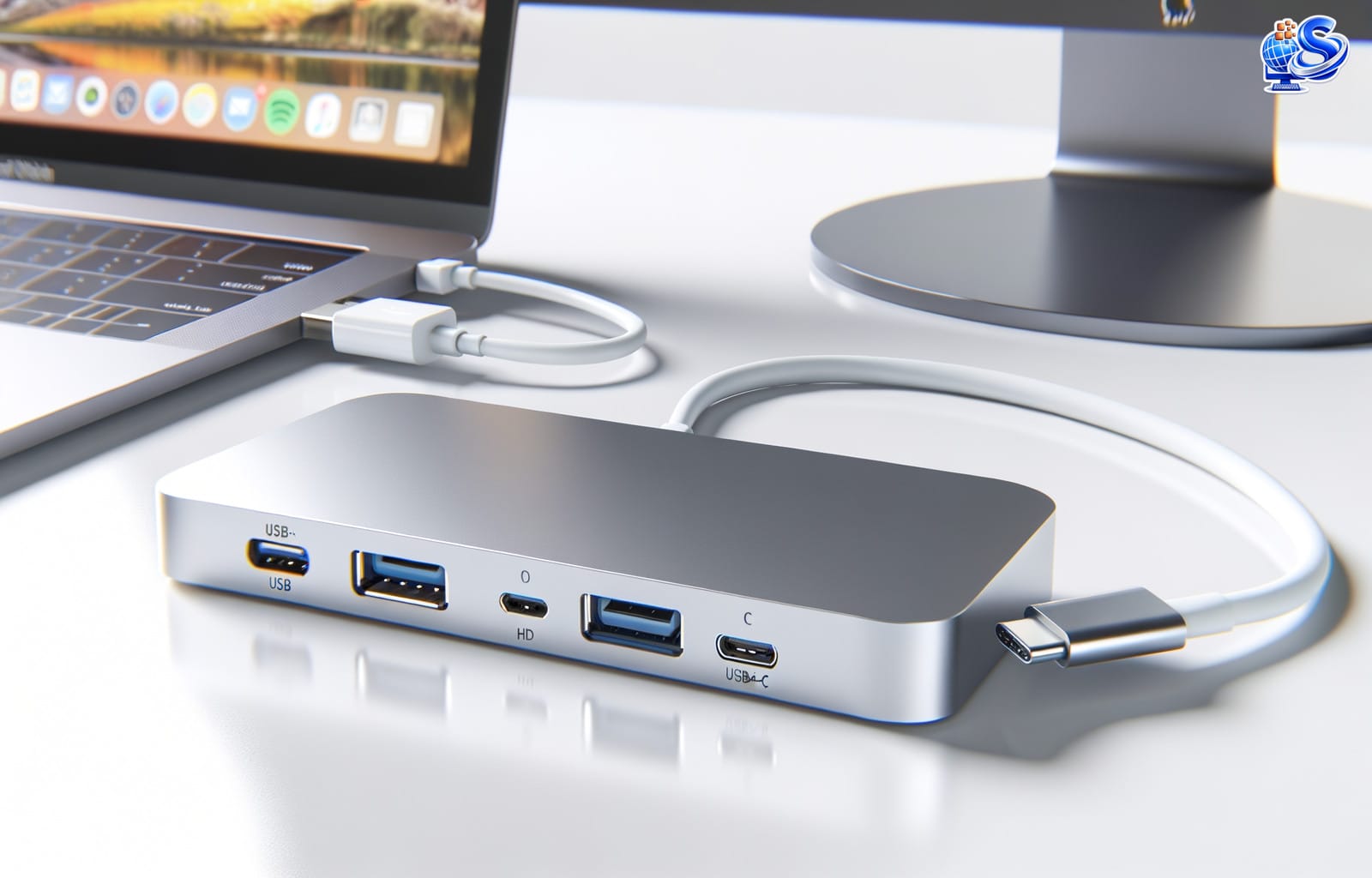
อุปกรณ์เสริม USB-C Hub ที่เสถียรที่สุด คู่มือเชิงลึกสำหรับสายทำงานและสายสร้างสรรค์
การเลือกใช้อุปกรณ์เสริมประเภท **USB-C Hub** และ **ตัวแปลง Macbook** กลายเป็นเรื่องสำคัญสำหรับผู้ใช้งานโน้ตบุ๊กยุคใหม่ ไม่ว่าจะเป็น MacBook, Ultrabook หรือเครื่องทำงานสาย Creator เพราะพอร์ตบนตัวเครื่องมีจำกัด แต่ความต้องการเชื่อมต่ออุปกรณ์กลับเพิ่มขึ้นอยู่ตลอด บทความนี้คือ “คลังความรู้” ที่ช่วยให้ผู้อ่านเข้าใจปัจจัยด้านความเสถียร การออกแบบ และเกณฑ์ในการเลือกใช้งานอย่างมืออาชีพ โดยอ้างอิงจากประสบการณ์สาย IT Infrastructure, Digital Agency และผู้ให้บริการระบบ Cloud / Server อย่างต่อเนื่อง
หัวใจสำคัญ: USB-C Hub ที่ “เสถียร” ไม่ได้วัดกันที่จำนวนพอร์ตเพียงอย่างเดียว แต่ต้องมองเรื่องชิปเซ็ต คุณภาพการจ่ายไฟ ความเข้ากันได้กับระบบ และรูปแบบการใช้งานในชีวิตจริง
ภาพรวม: ทำไมต้องให้ความสำคัญกับ USB-C Hub และตัวแปลง Macbook
เมื่อโน้ตบุ๊กเปลี่ยนผ่านสู่โลกของพอร์ต USB-C เกือบทั้งหมด การมี **USB-C Hub** และ **ตัวแปลง Macbook** ที่ดีจึงเปรียบเสมือน “ศูนย์รวมการเชื่อมต่อ” ไปสู่จอมอนิเตอร์ความละเอียดสูง, External SSD, LAN, เมาส์/คีย์บอร์ด และอุปกรณ์เสริมอื่นๆ อีกมากมาย หากเลือกอุปกรณ์ที่ไม่ได้มาตรฐาน อาจเจอปัญหาภาพกะพริบ, เน็ตหลุด, ฮาร์ดดิสก์ดีดออกเอง หรือที่หนักสุดคือเครื่องร้อนและอุปกรณ์พังในระยะยาว
บทความนี้จะช่วยให้คุณมองเห็นภาพรวมทั้งหมด ตั้งแต่โครงสร้างภายในของ USB-C Hub ไปจนถึงแนวทางเลือกอุปกรณ์ที่ “เสถียรที่สุด” ให้เหมาะกับสไตล์งานและเครื่องที่ใช้อยู่ โดยไม่ยึดติดยี่ห้อ แต่ยึดหลักการและข้อเท็จจริง
ทำความเข้าใจเทคโนโลยีพื้นฐานของ USB-C Hub และตัวแปลง Macbook
USB-C ไม่ใช่แค่หัวต่อ แต่คือ “มาตรฐานการส่งสัญญาณ” หลายประเภท
ผู้ใช้ส่วนใหญ่เห็นหัว USB-C แล้วคิดว่าน่าจะใช้งานได้เหมือนกันทั้งหมด แต่วิศวกรรมจริงๆ ซับซ้อนกว่านั้นมาก USB-C เป็นเพียง “รูปทรงหัวต่อ” แต่ภายในจะรองรับมาตรฐานที่ต่างกัน เช่น USB 3.2, USB4, Thunderbolt 3/4, DisplayPort Alt Mode, Power Delivery ซึ่งแต่ละแบบจะมีผลโดยตรงต่อความเสถียรของ **USB-C Hub** และ **ตัวแปลง Macbook** ที่เราใช้งาน
มาตรฐานหลักที่ควรรู้
- USB 3.2 / USB 3.x – ใช้สำหรับส่งข้อมูลความเร็วสูงกับอุปกรณ์อย่าง External HDD/SSD, Flash Drive
- USB4 / Thunderbolt 3/4 – รองรับความเร็วสูงมาก, ต่อจอความละเอียดสูงหลายจอ, เชื่อมต่อ Storage ระดับโปร
- DisplayPort Alt Mode – ใช้ช่อง USB-C ส่งสัญญาณภาพไปยังจอมอนิเตอร์
- Power Delivery (PD) – มาตรฐานการชาร์จไฟผ่าน USB-C สามารถจ่ายไฟได้ตั้งแต่ 18W ไปจนถึงมากกว่า 100W
การ “รีวิว USB-C Hub” อย่างมืออาชีพจึงต้องดูว่า Hub ตัวนั้นรองรับมาตรฐานใดบ้าง โดยเฉพาะเมื่อใช้กับ MacBook รุ่นใหม่ที่รองรับ Thunderbolt และ PD กำลังสูง
ส่วนประกอบสำคัญภายใน USB-C Hub ที่มีผลต่อความเสถียร
เบื้องหลัง Hub เล็กๆ หนึ่งตัว มีองค์ประกอบหลายส่วนที่ส่งผลต่อการใช้งานจริง ได้แก่:
- ชิปเซ็ต (Controller) – เป็นสมองของ Hub ถ้าคุณภาพต่ำอาจทำให้สัญญาณภาพไม่เสถียร, อุปกรณ์ USB หลุดบ่อย
- วงจรจ่ายไฟ (Power Circuit) – มีผลต่อความสามารถในการรับไฟจาก Adapter และกระจายสู่แต่ละพอร์ตแบบไม่ดรอป
- วัสดุและการระบายความร้อน – ตัวบอดี้อลูมิเนียมและการออกแบบภายในช่วยลดอุณหภูมิ ทำให้ใช้งานต่อเนื่องได้นาน
- สายเชื่อมต่อ (ถ้ามี) – สายคุณภาพต่ำทำให้สัญญาณรบกวน ส่งผลต่อการต่อจอและการถ่ายโอนข้อมูล
ข้อสังเกตเชิงเทคนิค: USB-C Hub ที่เสถียรมักใช้ชิปเซ็ตจากผู้ผลิตที่เชื่อถือได้ (เช่น Realtek, VIA, ASMedia ฯลฯ) และมักระบุในสเปกอย่างชัดเจน ต่างจากอุปกรณ์ราคาถูกที่มักไม่บอกรายละเอียดเหล่านี้
เกณฑ์สำคัญในการรีวิว USB-C Hub และการเลือกตัวแปลง Macbook ที่เสถียร
1. ความเสถียรด้านการเชื่อมต่อจอภาพ (Display Stability)
หนึ่งในปัญหายอดฮิตของการใช้งาน **ตัวแปลง Macbook** และ Hub คือการเชื่อมต่อจอภาพ: ภาพกระตุก, จอดับบ้างเปิดบ้าง, ไม่รองรับความละเอียดที่ต้องการ ซึ่งมักเกิดจาก Hub ไม่รองรับ DisplayPort Alt Mode หรือชิปประมวลผลภาพคุณภาพต่ำ
สิ่งที่ควรเช็กเมื่อเน้นต่อจอภาพ
- ระบุรองรับ 4K 60Hz หรือไม่ (สำคัญสำหรับคนทำงานด้านกราฟิก/วิดีโอ)
- รองรับการต่อ หลายจอ (Dual / Triple Display) หรือไม่
- รองรับมาตรฐาน HDMI 2.0 / 2.1 หรือ DisplayPort เวอร์ชันใด
- มีข้อจำกัดเฉพาะสำหรับชิป Apple Silicon (เช่น M1 ที่รองรับจอภายนอก 1 จอ)
ในการทำ **รีวิว USB-C Hub** สำหรับงานต่อจอ หากพบว่าเมื่อใช้งานพร้อมชาร์จและโอนข้อมูลแล้วจอกะพริบหรือรีเฟรชลดลง มักแปลว่าระบบภายใน Hub จัดการสัญญาณภาพและพลังงานได้ไม่ดีพอ
2. ความเสถียรด้านการจ่ายไฟ (Power Delivery & Heat Management)
MacBook และโน้ตบุ๊กหลายรุ่นถูกออกแบบให้ชาร์จผ่าน USB-C ดังนั้นเมื่อใช้ Hub แล้วชาร์จผ่าน Hub อีกที ต้องให้ความสำคัญกับกำลังไฟ (Watt) และการจัดการความร้อนของ Hub เป็นอย่างมาก
เกณฑ์ที่ควรพิจารณา
- PD Pass-Through – ถ้า Adapter 67W / 96W ต่อผ่าน Hub แล้ว Hub รองรับแค่ 60W เครื่องจะได้ไฟไม่เต็ม
- อุณหภูมิหลังใช้งานนานๆ – หากร้อนจัดจนจับไม่ได้ แปลว่าการจัดการความร้อนอาจไม่ดี มีโอกาสลดอายุการใช้งานของอุปกรณ์ภายใน
- เสถียรภาพเวลาโหลดสูง – ลองใช้พร้อมกันหลายพอร์ต: ชาร์จ, ต่อจอ, โอนไฟล์จาก SSD ถ้าไม่ดับ ไม่หลุด แสดงว่าระบบจ่ายไฟดี
แนวทางปฏิบัติ: หากใช้ MacBook รุ่น Pro หรือเครื่องที่กินไฟสูง ควรเลือก USB-C Hub ที่รองรับ PD อย่างน้อย 85–100W และเลือกอะแดปเตอร์ที่มีกำลังวัตต์เกินความต้องการของเครื่องเล็กน้อยเพื่อเผื่อโหลดจากอุปกรณ์เสริม
3. ความเสถียรในการโอนถ่ายข้อมูล (Data Transfer & Storage)
สำหรับสายงานที่ต้องใช้ External SSD, HDD หรืออ่านเมมโมรี่การ์ดบ่อยๆ ความเร็วและความเสถียรของพอร์ตข้อมูลคือเรื่องสำคัญ การที่ไฟล์คัดลอกค้างหรือไดรฟ์หลุดกลางทาง อาจสร้างความเสียหายต่อโปรเจกต์ขนาดใหญ่ได้
จุดที่ควรสังเกต
- รองรับพอร์ต USB 3.2 Gen 1 / Gen 2 ความเร็ว 5Gbps หรือ 10Gbps
- รองรับ UHS-II สำหรับ SD Card หรือไม่ (สำคัญต่อสายภาพ/วิดีโอ)
- พอร์ต USB-A จำนวนเท่าไร และรองรับอุปกรณ์กินไฟมากหรือไม่ (เช่น External SSD แบบไม่มีไฟเสริม)
- เมื่อโอนถ่ายไฟล์ขนาดใหญ่หลาย GB Hub มีอาการร้อนหรืออุปกรณ์ดีดออกเองหรือไม่
เมื่อทำการ **รีวิว USB-C Hub** ที่เน้นสายงาน Media หรือ Data-Intensive จึงมักมีการทดสอบโอนถ่ายข้อมูลแบบต่อเนื่อง เพื่อดูว่าฮับสามารถรักษาความเร็วและความเสถียรได้ตลอดหรือไม่
4. ความเข้ากันได้กับ MacBook และอุปกรณ์อื่น (Compatibility)
แม้จะระบุว่าเป็น **ตัวแปลง Macbook** แต่ไม่ได้แปลว่าใช้งานได้สมบูรณ์ทุกฟังก์ชันกับทุกรุ่น จำเป็นต้องตรวจสอบความเข้ากันได้ดังนี้
- ชิปประมวลผล – Intel, M1, M2, M3 บางรุ่นมีข้อจำกัดเรื่องจำนวนจอภายนอก
- ระบบปฏิบัติการ – macOS, Windows, Linux บางฟังก์ชันอย่าง Ethernet, Audio ผ่าน HDMI อาจทำงานต่างกัน
- Firmware Update – ผู้ผลิตบางรายมีอัปเดต Firmware ให้ Hub ทำงานได้เสถียรขึ้นกับ MacOS เวอร์ชันใหม่
คำแนะนำเชิงระบบ: ก่อนซื้อควรตรวจสอบเอกสารหรือคู่มือจากผู้ผลิตว่าได้ทดสอบกับ MacOS เวอร์ชันใดบ้าง และรองรับฟีเจอร์ใดเป็นพิเศษ เช่น MST สำหรับการต่อหลายจอ (แม้ MacOS จะมีข้อจำกัดของตนเองก็ตาม)
ประเภทของ USB-C Hub และตัวแปลง Macbook ที่พบมาก พร้อมจุดเด่น–จุดควรระวัง
1. USB-C Hub แบบ Multiport สำหรับพกพา
เป็น Hub ขนาดเล็ก น้ำหนักเบา มีทั้งสายติดตัวและแบบเสียบแนบกับด้านข้างของ MacBook โดยรวมเหมาะกับคนที่ต้องการใช้งานทั่วไปและเน้นพกพา
จุดเด่น
- ขนาดกะทัดรัด เหมาะกับคนเดินทางบ่อย
- มีพอร์ตพื้นฐานครบ: USB-A, HDMI, SD Card, พอร์ตชาร์จแบบ PD
- ราคาคุ้มค่าสำหรับผู้ใช้ทั่วไป
จุดควรระวัง
- จำนวนพอร์ตจำกัด ถ้าเสียบอุปกรณ์เยอะอาจไม่พอ
- หากออกแบบระบายความร้อนไม่ดี อาจร้อนเมื่อใช้งานนาน
- บางรุ่นไม่เสถียรเมื่อต่อจอ 4K 60Hz พร้อมโอนถ่ายข้อมูล
2. USB-C Docking Station แบบตั้งโต๊ะ
เหมาะกับผู้ใช้ที่เน้นการทำงานประจำที่โต๊ะ มีอุปกรณ์หลายชิ้น เช่น จอ 2–3 จอ, LAN, Audio Interface, External SSD หลายตัว
จุดเด่น
- พอร์ตจำนวนมาก รองรับการต่อหลายอุปกรณ์พร้อมกัน
- มีอะแดปเตอร์ไฟแยก ทำให้จ่ายไฟได้เสถียรกว่า Hub แบบพกพา
- บางรุ่นรองรับต่อจอได้หลายจอพร้อมกันระดับ 2–3 จอ
จุดควรระวัง
- ขนาดใหญ่ ไม่เหมาะสำหรับพกพาไป–กลับทุกวัน
- ราคาสูงกว่ากลุ่ม Hub พกพาอย่างชัดเจน
- ต้องตรวจสอบความเข้ากันได้กับ MacBook โดยเฉพาะเรื่องการต่อหลายจอ
3. สาย/ตัวแปลง Macbook เฉพาะทาง (Adapter เดี่ยว)
ได้แก่สาย USB-C to HDMI, USB-C to Ethernet, USB-C to SD Card Reader เป็นต้น
จุดเด่น
- ความเสถียรสูง เพราะเน้นฟังก์ชันเดียว
- เหมาะสำหรับงานที่ต้องการความมั่นคง เช่น ใช้พรีเซนต์ผ่านโปรเจกเตอร์/จอสำคัญ
- ราคาต่อชิ้นอาจไม่แพงมากหากเทียบกับการซื้อ Dock ใหญ่ๆ
จุดควรระวัง
- หากต้องใช้งานหลายอย่างพร้อมกัน จะต้องพกหลายตัว แยกกัน
- เปลืองพอร์ต USB-C บนตัว MacBook หากใช้หลายอะแดปเตอร์
แนวทางรีวิว USB-C Hub แบบใช้งานจริง: ทดสอบอย่างไรให้รู้ว่า “เสถียรที่สุด”
เช็กลิสต์ทดสอบสำหรับผู้ใช้งานทั่วไป
หากต้องการประเมิน Hub หรือ **ตัวแปลง Macbook** ด้วยตัวเอง สามารถใช้แนวคิดการทดสอบดังต่อไปนี้:
- ทดสอบต่อจอภาพ:
- ตั้งค่าความละเอียดเป็น 4K (ถ้าจอรองรับ) และเปิดใช้งาน 60Hz
- ลองเลื่อนหน้าต่าง, เล่นวิดีโอ 4K, แชร์หน้าจอประชุมออนไลน์พร้อมกัน
- สังเกตว่ามีอาการกระตุกหรือจอกะพริบหรือไม่
- ทดสอบโอนถ่ายข้อมูล:
- คัดลอกไฟล์ขนาด 10–50GB จาก External SSD ผ่าน Hub
- ดูว่าความเร็วคงที่หรือมีอาการหยุด/ดีดไดรฟ์ออกเอง
- ทดสอบการชาร์จพร้อมโหลดสูง:
- ต่ออะแดปเตอร์เข้าที่ Hub แล้วใช้งานโปรแกรมกินทรัพยากร เช่น ตัดต่อวิดีโอ, ประชุมวิดีโอ, เปิดเบราว์เซอร์หลายแท็บ
- ตรวจสอบแบตเตอรี่เครื่องว่าขึ้นชาร์จ + ยังลดลงช้าหรือเริ่มลดลงอย่างรวดเร็ว (แสดงว่า PD ไม่พอ)
- ตรวจสอบความร้อน:
- จับที่ตัว Hub หลังใช้งานต่อเนื่อง 30–60 นาที
- ถ้าร้อนจัดจนแทบจับไม่ได้ แนะนำให้พิจารณาเรื่องความปลอดภัยและอายุการใช้งานระยะยาว
เกณฑ์สำหรับสายทำงานมืออาชีพและองค์กร
เมื่อใช้ในสภาพแวดล้อมองค์กรหรืองาน Production (เช่น Streaming, Live, ตัดต่อวิดีโอ) จำเป็นต้องมองปัจจัยเพิ่มเติมดังนี้:
- ความน่าเชื่อถือระยะยาว – มีรีวิวเชิงเทคนิคเชิงลึกหรือ Case Study จากผู้ใช้จริงหรือไม่
- มีการรับประกันและการซัพพอร์ต – กรณี Hub มีปัญหาในช่วงใช้งานหนัก สามารถเปลี่ยนหรือเคลมได้อย่างรวดเร็วหรือไม่
- ความเข้ากันได้กับอุปกรณ์เครือข่าย – โดยเฉพาะพอร์ต LAN ที่ต้องทำงานร่วมกับระบบ Firewall, VPN, VLAN ในองค์กร
- ความปลอดภัยด้านไฟฟ้า – มีมาตรฐานรับรอง เช่น CE, FCC, RoHS รวมถึงระบบป้องกัน Over-Current/Over-Voltage
มุมมองจากงานระบบ: หาก Hub ถูกใช้เป็นจุดศูนย์กลางของการเชื่อมต่อในโต๊ะทำงานหลัก ควรเลือกอุปกรณ์ที่เน้นความเสถียรและมาตรฐานความปลอดภัย มากกว่าพิจารณาจากจำนวนพอร์ตต่อราคาต่อชิ้นเพียงอย่างเดียว
คำแนะนำการเลือก USB-C Hub และตัวแปลง Macbook ให้ตรงกับรูปแบบการใช้งาน
กลุ่มผู้ใช้ 1: ทำงานทั่วไป–เอกสาร–ประชุมออนไลน์
ต้องการต่อเมาส์, คีย์บอร์ด, แฟลชไดรฟ์, จอภาพ 1 จอ และชาร์จเครื่องไปพร้อมกัน
- เลือก Hub แบบ Multiport พกพาที่มี:
- HDMI อย่างน้อย 1 พอร์ต (รองรับ Full HD หรือ 4K 30Hz ขึ้นไป)
- USB-A 2–3 พอร์ต
- PD Pass-Through ไม่น้อยกว่า 60W
- ให้ความสำคัญกับความเสถียรด้านจอและการชาร์จ มากกว่าความเร็วพอร์ตข้อมูลระดับสูง
กลุ่มผู้ใช้ 2: สาย Creative – กราฟิก ดีไซน์ วิดีโอ ตัดต่อภาพ
ต้องการต่อจอความละเอียดสูง, External SSD ความเร็วสูง, อ่าน SD Card, ใช้ MacBook เป็นเครื่องทำงานหลัก
- ควรเลือก Hub หรือ Dock ที่:
- รองรับ 4K 60Hz ขึ้นไป หรือ 2 จอพร้อมกัน (ขึ้นกับข้อจำกัดของชิป Mac)
- มีพอร์ต USB 3.2 Gen 2 หรือ USB4 สำหรับ SSD
- รองรับ SD Card UHS-II หากใช้กล้องโปร
- รองรับ PD อย่างน้อย 85–100W สำหรับ MacBook Pro
- เน้น Hub ที่มีรีวิวการใช้งานกับ MacBook รุ่นใกล้เคียงอย่างชัดเจน
กลุ่มผู้ใช้ 3: งานองค์กร – Developer – Network / Server Admin
ต้องการต่อ LAN ความเสถียรสูง, ต่อหลายจอ, ใช้ Terminal และเครื่องมือ Remote ต่างๆ เป็นหลัก
- ให้ความสำคัญกับ:
- พอร์ต LAN ที่รองรับ Gigabit Ethernet อย่างเสถียร
- รองรับการต่อจออย่างน้อย 2 จอ หากใช้กับ Windows หรือเครื่องที่รองรับ
- PD ที่เสถียร ใช้งานยาวนานทั้งวันโดยไม่ลดแบต
- พิจารณา Docking Station แบบตั้งโต๊ะที่มีอะแดปเตอร์ไฟในตัว เพื่อลดภาระ MacBook
สรุปภาพรวมการเลือกอุปกรณ์เสริม USB-C Hub ที่เสถียรที่สุดสำหรับการใช้งานระยะยาว
แก่นสำคัญในการเลือก: ดูความต้องการจริงของงาน – จอ, การโอนถ่ายข้อมูล, การชาร์จ, จำนวนอุปกรณ์ – แล้วเลือก Hub หรือ ตัวแปลง Macbook ที่มีมาตรฐานรองรับครบถ้วน ใช้วัสดุและชิปที่เชื่อถือได้ มากกว่ามองแค่จำนวนพอร์ตหรือราคาต่อชิ้น
📌 สรุปประเด็นที่ผู้อ่านนำไปใช้ได้ทันที
- ทำความเข้าใจว่า USB-C เป็นเพียง “รูปทรงหัวต่อ” ต้องดูมาตรฐานภายใน (USB, Thunderbolt, PD, DisplayPort Alt Mode) ควบคู่กัน
- เวลาอ่านหรือเขียน รีวิว USB-C Hub ให้ดูเรื่องความเสถียรของการต่อจอ การชาร์จ และการโอนถ่ายข้อมูล ไม่ใช่แค่จำนวนพอร์ต
- สำหรับผู้ใช้ MacBook ให้ตรวจสอบข้อจำกัดของรุ่นที่ใช้ (โดยเฉพาะชิป M1/M2/M3) ว่ารองรับการต่อจอภายนอกกี่จอ
- เลือก **ตัวแปลง Macbook** ที่รองรับ PD สูงพอสำหรับรุ่นเครื่องของตนเอง และผ่านมาตรฐานความปลอดภัยด้านไฟฟ้า
- หากเน้นความเสถียรสูงสุดในงาน Production หรือองค์กร ให้พิจารณา Docking Station ที่มีอะแดปเตอร์ไฟแยก และชิปเซ็ตจากผู้ผลิตที่น่าเชื่อถือ
- ทดสอบใช้งานจริงด้วยการต่อจอ, โอนถ่ายไฟล์ขนาดใหญ่, เปิดโหลดสูงในเวลาเดียวกัน แล้วสังเกตความร้อนและอาการหลุดของอุปกรณ์
- มอง USB-C Hub เป็น “โครงสร้างพื้นฐานเล็กๆ” ของระบบทำงาน หากเลือกดี จะช่วยลดปัญหาหน้างานและเพิ่มประสิทธิภาพได้ในระยะยาว
หากผู้อ่านให้ความสำคัญกับการวางระบบอุปกรณ์ให้ทำงานร่วมกับ Cloud, Server และระบบออนไลน์อื่นๆ ได้อย่างเสถียร การเข้าใจพื้นฐานของ USB-C Hub และตัวแปลงต่างๆ จะช่วยลดปัญหาและเพิ่มประสิทธิภาพการทำงานในทุกวันได้อย่างชัดเจน
หวังว่าเนื้อหาฉบับนี้จะช่วยเป็นแนวทางให้คุณเลือกใช้อุปกรณ์ได้อย่างมั่นใจ หากพบว่าข้อมูลมีประโยชน์ ขอเรียนเชิญกลับมาติดตามเนื้อหาเชิงลึกด้านเทคโนโลยีและการวางระบบดิจิทัลในครั้งถัดไป และกรุณาแบ่งปันบทความนี้ต่อให้ผู้ที่กำลังมองหาแนวทางเลือก USB-C Hub และตัวแปลงสำหรับ MacBook อย่างถูกต้องและปลอดภัยด้วยความกรุณา



