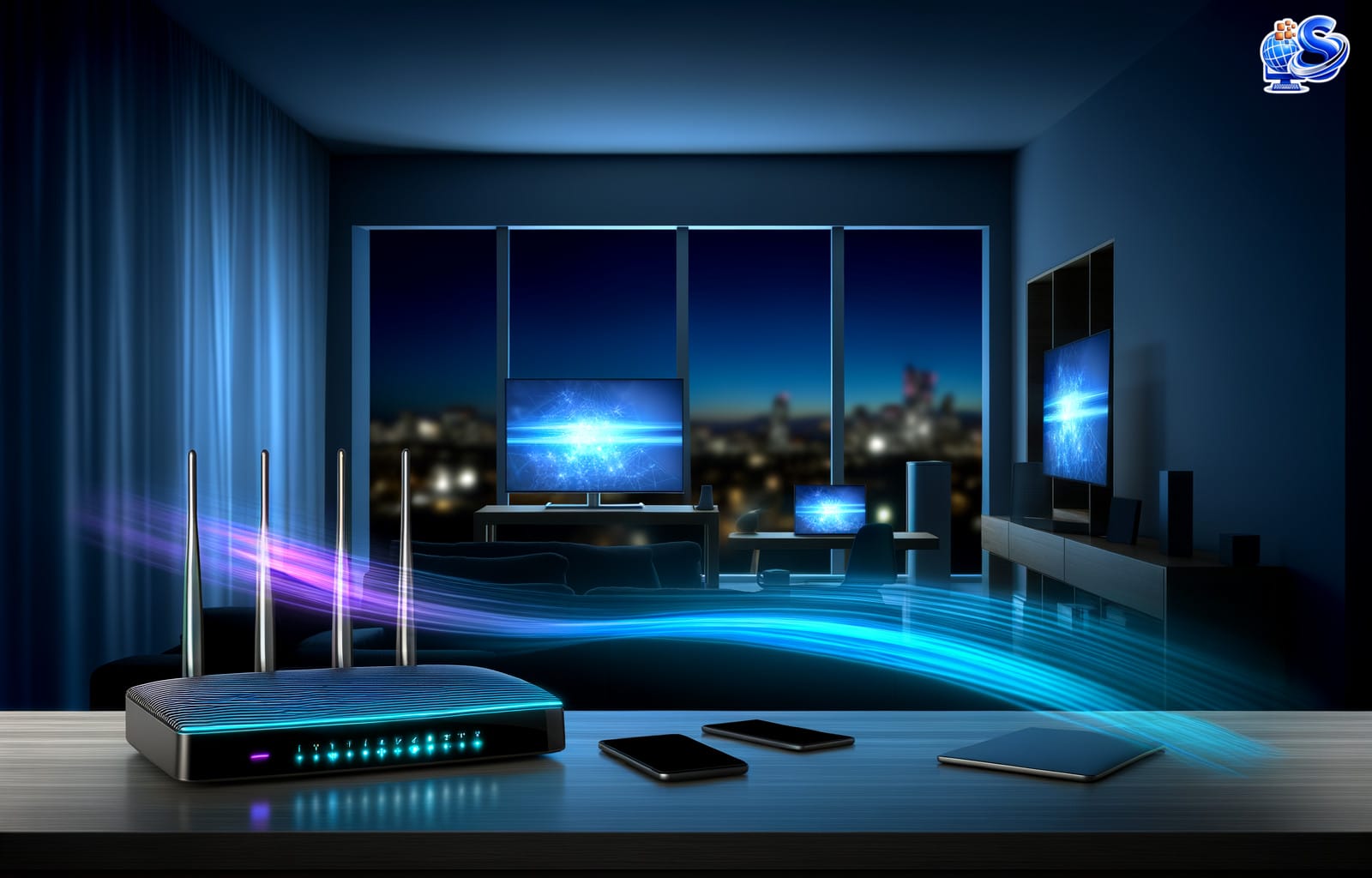
แนะนำ Router Wi-Fi 7 เทคโนโลยีเน็ตบ้านความเร็วสูง
บทนำ: Wi-Fi 7 คืออะไร และทำไมคนใช้เน็ตบ้านควรรู้จัก
เทคโนโลยีเครือข่ายไร้สายพัฒนาอย่างต่อเนื่อง จาก Wi-Fi 4, 5, 6 จนมาถึง **Wi-Fi 7** ที่ออกแบบมาเพื่อรองรับการใช้งานอินเทอร์เน็ตความเร็วสูงในบ้านและออฟฟิศยุคใหม่อย่างแท้จริง การเลือกใช้ Router รุ่นใหม่จึงไม่ได้มีแค่เรื่อง “แรง” แต่ต้องตอบโจทย์ความเสถียร การรองรับอุปกรณ์จำนวนมาก และการใช้งานพร้อมกันหลายรูปแบบ ทั้งการทำงานที่บ้าน เกมมิ่ง วิดีโอคอล 4K/8K และ IoT
บทความนี้จะเป็นเหมือนคลังความรู้สำหรับผู้ที่กำลังมองหา **เร้าเตอร์เน็ตแรง** และสนใจอัปเกรดสู่มาตรฐาน Wi-Fi 7 โดยจะทำหน้าที่เป็นแนวทางเชิงเทคนิคแบบเข้าใจง่าย พร้อมทั้งแนวทาง **รีวิว Wi-Fi 7** ในมุมมองที่เป็นกลาง ช่วยให้ผู้อ่านตัดสินใจได้บนพื้นฐานข้อมูล ไม่ใช่เพราะคำโฆษณา
Wi-Fi 7 ไม่ได้มีดีแค่ “ตัวเลขความเร็วสูงสุด” แต่คือการยกระดับประสบการณ์ใช้งานเน็ตบ้านให้ลื่นไหล แม้มีอุปกรณ์เชื่อมต่อพร้อมกันจำนวนมาก
ทำความเข้าใจมาตรฐาน Wi-Fi 7 แบบไม่ต้องเป็นวิศวกรเน็ตเวิร์ก
Wi-Fi 7 คือมาตรฐานอะไร
Wi-Fi 7 มีชื่อทางเทคนิคคือ IEEE 802.11be หรือที่บางครั้งเรียกว่า **Wi-Fi 7 (Extreme High Throughput – EHT)** ถูกออกแบบมาเพื่อรองรับปริมาณทราฟฟิกข้อมูลที่สูงมาก ความหน่วงต่ำ และความเสถียรสำหรับการใช้งานระดับ 4K/8K, AR/VR, Cloud Gaming และงานด้านธุรกิจที่ต้องการความมั่นคงของสัญญาณอย่างต่อเนื่อง
เปรียบเทียบ Wi-Fi 5 / Wi-Fi 6 / Wi-Fi 7 แบบเข้าใจง่าย
- Wi-Fi 5 (802.11ac) – เน้นความเร็วบนคลื่น 5 GHz รองรับการใช้งานทั่วไป ดูหนัง เล่นเน็ต เล่นเกม
- Wi-Fi 6 / 6E (802.11ax) – เน้นรองรับอุปกรณ์จำนวนมาก รองรับ 2.4 / 5 / (และ 6 GHz ใน 6E) เหมาะกับบ้านที่มีสมาร์ตดีไวซ์เยอะ
- Wi-Fi 7 (802.11be) – เพิ่มทั้งแบนด์วิธ ความเร็วสูงสุด ความหน่วงต่ำ และความเสถียรระดับที่ตอบโจทย์งานหนักพร้อมกันหลายรูปแบบ
สำหรับผู้ใช้งานที่กำลังมองหา **เร้าเตอร์เน็ตแรง** เพื่อรองรับการใช้งานในอนาคต การอัปเกรดสู่ Wi-Fi 7 จึงเป็นการเตรียมความพร้อมล่วงหน้าไม่กี่ปีข้างหน้า ที่การสตรีม 8K เกมผ่าน Cloud และอุปกรณ์ IoT จะยิ่งเพิ่มขึ้นเรื่อย ๆ
จุดเด่นหลักของ Wi-Fi 7 ที่ทำให้ Router รุ่นใหม่ “แรง” และต่างจากเดิม
1. แบนด์วิธสูงสุด 320 MHz: ทางด่วนข้อมูลที่กว้างกว่าเดิมเท่าตัว
Wi-Fi 7 รองรับช่องสัญญาณกว้างสูงสุดถึง 320 MHz (บนย่าน 6 GHz) เมื่อเทียบกับ Wi-Fi 6 ที่ 160 MHz ส่งผลให้ความเร็วเชิงทฤษฎีเพิ่มขึ้นอย่างมาก หากต้องการ **เร้าเตอร์เน็ตแรง** สำหรับงานที่ใช้แบนด์วิธสูงอย่างการสตรีม 8K หรือโหลดไฟล์ขนาดใหญ่ นี่คือจุดเด่นสำคัญ
- เหมาะกับบ้านที่ใช้เน็ตไฟเบอร์ความเร็วสูง 1 Gbps ขึ้นไป
- ช่วยลดการแออัดเมื่อมีการส่งข้อมูลพร้อมกันหลายสตรีม
- ดึงศักยภาพแพ็กเกจอินเทอร์เน็ตระดับ Gigabit ได้ใกล้เคียงเต็มที่มากขึ้น
2. 4K-QAM: บีบข้อมูลได้แน่นขึ้น ส่งข้อมูลได้เร็วขึ้น
Wi-Fi 7 ใช้เทคนิคการมอดูเลชันแบบ **4K-QAM (4096-QAM)** ซึ่งเพิ่มปริมาณข้อมูลที่ส่งได้ต่อ 1 สัญญาณ (Symbol) มากกว่า Wi-Fi 6 ที่ใช้ 1024-QAM ทำให้ความเร็วสุทธิสูงขึ้นราว 20%–30% ภายใต้สภาวะสัญญาณที่ดี
ผลลัพธ์ในภาพรวมคือ การดาวน์โหลด/อัปโหลดไฟล์ใหญ่ การอัปเดตเกม การสำรองข้อมูลขึ้น Cloud ทำได้รวดเร็วขึ้น เมื่อใช้งานคู่กับแพ็คเกจเน็ตบ้านความเร็วสูง
3. Multi-Link Operation (MLO): ใช้หลายย่านความถี่พร้อมกัน
หนึ่งในจุดเด่นเชิงเทคนิคของ Wi-Fi 7 คือ Multi-Link Operation (MLO) ที่ช่วยให้อุปกรณ์หนึ่งเชื่อมต่อกับหลายย่านความถี่ได้พร้อมกัน เช่น ใช้ทั้ง 5 GHz และ 6 GHz หรือ 2.4 GHz + 5 GHz แล้วเลือกเส้นทางที่ “ดีที่สุดในขณะนั้น”
- ลดผลกระทบจากสัญญาณรบกวนในย่านความถี่เดียว
- เพิ่มความเสถียร หากความถี่หนึ่งเริ่มหนาแน่น ระบบสามารถสลับไปใช้อีกความถี่ได้อัตโนมัติ
- เหมาะกับงานสำคัญ เช่น วิดีโอคอลประชุม งานไลฟ์สด หรือเล่นเกมออนไลน์ที่แพ็กเก็ตดรอปไม่ได้
เมื่อนำไปใช้กับการ **รีวิว Wi-Fi 7** จุดนี้มักเป็นสิ่งที่ผู้ใช้รู้สึกได้ในรูปของ “เน็ตลื่นขึ้น แม้คนในบ้านใช้พร้อมกันหลายเครื่อง”
4. Latency ต่ำ: สำคัญสำหรับเกมเมอร์และงานเรียลไทม์
นอกจากความเร็วสูงสุดแล้ว Wi-Fi 7 ยังถูกออกแบบให้มีค่า Latency ต่ำลง ด้วยการจัดการช่องสัญญาณและการส่งข้อมูลที่มีประสิทธิภาพยิ่งขึ้น เหมาะกับ:
- เกมออนไลน์แบบแข่งขัน (Competitive Gaming)
- วิดีโอคอล/ประชุมออนไลน์ความละเอียดสูง
- การควบคุมอุปกรณ์ IoT แบบเรียลไทม์ หรือ AR/VR
5. ความจุเครือข่ายสูง รองรับอุปกรณ์ IoT ในบ้านยุคใหม่
บ้านที่มีสมาร์ตทีวี กล้องวงจรปิด สมาร์ตปลั๊ก หลอดไฟอัจฉริยะ หรือตัวช่วยอัตโนมัติอื่น ๆ มักต้องการเราเตอร์ที่รองรับอุปกรณ์จำนวนมาก Wi-Fi 7 มาพร้อมการจัดสรรทรัพยากรที่ดีขึ้นจากพื้นฐานของ Wi-Fi 6 และต่อยอดให้รองรับการเชื่อมต่อพร้อมกันระดับหลายสิบถึงหลักร้อยอุปกรณ์ในสภาพแวดล้อมที่เหมาะสม
แนวทางเลือก Router Wi-Fi 7 ให้เหมาะกับการใช้งานจริง
1. เริ่มจากวิเคราะห์รูปแบบการใช้งานของบ้านหรือออฟฟิศ
ก่อนตัดสินใจเลือก **เร้าเตอร์เน็ตแรง** ควรวิเคราะห์ก่อนว่าการใช้งานหลักของคุณคืออะไร:
- บ้านที่เน้นดูหนัง/สตรีมมิง – ให้ความสำคัญกับความเสถียรในโซนที่มีทีวี/กล่องสตรีมมิง
- เกมเมอร์ – มองหา Router ที่มีโหมด Gaming, QoS หรือพอร์ต LAN ระดับ 2.5G/10G
- โฮมออฟฟิศ / Work From Home – ให้ความสำคัญกับเสถียรภาพระหว่างประชุมออนไลน์ และการโอนไฟล์งาน
- บ้านใหญ่/หลายชั้น – อาจพิจารณาระบบ Mesh Wi-Fi 7 แทนเราเตอร์ตัวเดียว
2. ตรวจสอบความเข้ากันได้กับแพ็กเกจเน็ตบ้าน
การใช้ Router ระดับ Wi-Fi 7 คู่กับแพ็กเกจเน็ตบ้าน 200–300 Mbps ก็ยังได้ประโยชน์ด้านความเสถียรและรองรับอุปกรณ์จำนวนมาก แต่จุดคุ้มค่าในแง่ “ดึงสปีดเต็ม” จะชัดเจนขึ้นหากใช้ร่วมกับแพ็กเกจ:
- เน็ตไฟเบอร์ 500 Mbps – 1 Gbps ขึ้นไป
- ผู้ให้บริการที่รองรับพอร์ต LAN ระดับ 2.5G หรือ 10G (ใช้คู่กับ Router ที่รองรับด้วย)
หากคุณใช้บริการจากผู้ให้บริการอินเทอร์เน็ตรายใหญ่ในไทย มักสามารถเปลี่ยนเป็นโหมด Bridge/PPPoE แล้วใช้ Router Wi-Fi 7 ของตนเองแทนเราเตอร์แถม เพื่อยกระดับความเสถียรและการจัดการเครือข่าย
3. เลือกจำนวนย่านความถี่และการรองรับ 6 GHz
Router Wi-Fi 7 ส่วนใหญ่จะรองรับอย่างน้อย 2 ย่านความถี่ (2.4 + 5 GHz) แต่รุ่นที่รองรับ 6 GHz ด้วยจะเหมาะกับบ้านที่ต้องการความเร็วสูงสุดและความหนาแน่นของสัญญาณต่ำ
- Dual-Band (2.4 + 5 GHz) – เพียงพอสำหรับการใช้งานส่วนใหญ่ในพื้นที่รบกวนสัญญาณไม่มาก
- Tri-Band (2.4 + 5 + 6 GHz) – เหมาะกับบ้าน/ออฟฟิศที่ต้องการความเร็วสูงสุด รองรับการใช้งานหนักพร้อมกัน
4. พิจารณาพอร์ต LAN/WAN และการเชื่อมต่อแบบใช้สาย
แม้จะอัปเกรดเป็น Wi-Fi 7 แต่การเชื่อมต่อแบบสาย LAN ยังให้ความเสถียรสูงสุดสำหรับบางงาน เช่น เกมมิ่งหรือเซิร์ฟเวอร์ภายในบ้าน ดังนั้นควรตรวจสอบว่า Router มี:
- พอร์ต WAN/LAN ความเร็ว 2.5G หรือสูงกว่า (สำหรับเน็ต >1 Gbps)
- จำนวนพอร์ต LAN เพียงพอสำหรับอุปกรณ์หลัก เช่น พีซี, NAS, กล้อง NVR
5. ฟีเจอร์ด้านความปลอดภัยและการจัดการ
เมื่ออุปกรณ์ในบ้านเชื่อมต่อเน็ตมากขึ้น การป้องกันความปลอดภัยมีความสำคัญมาก:
- รองรับมาตรฐานการเข้ารหัส WPA3
- มีฟีเจอร์ Guest Network สำหรับแยกเครือข่ายแขก
- ฟีเจอร์ Parental Control หรือการควบคุมเวลาใช้งานอินเทอร์เน็ต
- ระบบอัปเดตเฟิร์มแวร์อัตโนมัติ หรือใช้งานง่ายผ่านแอป
การวางแผนติดตั้ง Router Wi-Fi 7 ให้ได้ประสิทธิภาพสูงสุด
1. ตำแหน่งวางเร้าเตอร์สำคัญไม่แพ้สเปกเครื่อง
แม้จะใช้ **เร้าเตอร์เน็ตแรง** ระดับ Wi-Fi 7 แต่หากวางผิดตำแหน่ง สัญญาณก็อาจไม่ครอบคลุมเต็มที่ แนวทางเบื้องต้น:
- วางในตำแหน่งกึ่งกลางพื้นที่ที่ต้องการใช้งานมากที่สุด
- หลีกเลี่ยงการวางในตู้ ปิดทับด้วยโลหะ หรือใกล้ผนังคอนกรีตหนา
- ยกตัวเครื่องให้สูงกว่าพื้นเล็กน้อย เช่น วางบนชั้นหรือตู้
- หลีกเลี่ยงการวางติดกับอุปกรณ์ที่อาจเกิดสัญญาณรบกวน เช่น ไมโครเวฟ หรือเราเตอร์อีกตัวที่ใช้คลื่นเดียวกัน
2. การใช้ Mesh Wi-Fi 7 สำหรับบ้านขนาดใหญ่
ถ้าบ้านมีหลายชั้นหรือพื้นที่กว้างเกินกว่า Router ตัวเดียวจะครอบคลุม การใช้ระบบ Mesh Wi-Fi 7 เป็นทางเลือกที่ช่วยให้สัญญาณต่อเนื่อง:
- เลือกตำแหน่ง Node ให้ครอบคลุมการเดินของสัญญาณแบบ “เชื่อมต่อกันเป็นโซ่”
- หากเป็นไปได้ ใช้ Backhaul ผ่านสาย LAN ระหว่าง Node เพื่อลดการสูญเสียความเร็ว
- ตั้งชื่อเครือข่ายเดียว (SSID เดียว) ให้ทุก Node เพื่อให้การโรมมิงระหว่างจุดเชื่อมต่อลื่นไหล
3. ปรับแต่งเบื้องต้นด้านซอฟต์แวร์
หลังติดตั้ง Wi-Fi 7 Router ควรปรับตั้งค่าบางอย่างเพื่อให้ได้ประสิทธิภาพสูงสุด:
- อัปเดตเฟิร์มแวร์ให้เป็นเวอร์ชันล่าสุด
- แยกชื่อเครือข่ายระหว่างย่าน 2.4 / 5 / 6 GHz หากต้องการจัดการอุปกรณ์เฉพาะ
- เปิดใช้งานฟีเจอร์ QoS (ถ้ามี) สำหรับจัดลำดับความสำคัญทราฟฟิก เช่น ให้เกม/วิดีโอคอลมาก่อนการดาวน์โหลดไฟล์
- ตั้งรหัสผ่านที่ปลอดภัย และเปิดใช้ WPA3 หากอุปกรณ์รองรับ
กรอบแนวคิดสำหรับ “รีวิว Wi-Fi 7” อย่างเป็นกลาง
1. ไม่ยึดติดเฉพาะตัวเลขความเร็วสูงสุด
การทำหรืออ่าน **รีวิว Wi-Fi 7** อย่างมีวิจารณญาณ ควรมองมากกว่าค่าสปีดเทสต์บนสมาร์ตโฟนหนึ่งเครื่อง แต่ให้ประเมินจาก:
- ความเสถียรเมื่อต่อพร้อมกันหลายอุปกรณ์
- ประสบการณ์ใช้งานจริงระหว่างสตรีม 4K/8K เล่นเกม โหลดไฟล์ใหญ่พร้อมกัน
- พฤติกรรมสัญญาณในโซนอับหรือชั้นบนของบ้าน
2. ทดสอบในหลายระยะและมุมบ้าน
แนวทางทดสอบที่ช่วยให้เห็นภาพการใช้งานจริง:
- ทดสอบสปีดใกล้ Router (Line-of-Sight)
- ทดสอบหลังผ่านผนังคอนกรีต 1–2 ชั้น
- ทดสอบในจุดที่เคยเป็น “จุดอับสัญญาณ” กับเราเตอร์รุ่นเก่า
3. พิจารณาความคุ้มค่าในบริบทของผู้ใช้
เพื่อให้การรีวิวเป็นกลาง ควรพิจารณา:
- ความต้องการใช้งานจริง vs ราคาของ Router
- ความเข้ากันได้กับอุปกรณ์ในบ้าน (มีอุปกรณ์รองรับ Wi-Fi 7 กี่ชิ้น)
- ความสามารถในการอัปเกรดเครือข่ายในอนาคต เช่น เพิ่ม Mesh Node, พอร์ต LAN แบบ 2.5G ขึ้นไป
Wi-Fi 7 กับการใช้งานในมุมของธุรกิจขนาดเล็กและสาย IT
โฮมออฟฟิศ / SME / Freelance
สำหรับผู้ประกอบการรายย่อยหรือฟรีแลนซ์ การมีเครือข่ายที่เชื่อถือได้เป็นปัจจัยสำคัญหนึ่งของความต่อเนื่องทางธุรกิจ การใช้ Router Wi-Fi 7 จะช่วย:
- ลดโอกาสการหลุดของวิดีโอคอลกับลูกค้า
- เร่งความเร็วการอัปโหลด/ดาวน์โหลดไฟล์งานขึ้นระบบ Cloud
- จัดลำดับความสำคัญของอุปกรณ์งานให้มากกว่าการใช้งานเพื่อความบันเทิงของผู้อื่นในบ้าน
สาย IT / Admin เครือข่าย
สำหรับผู้ดูแลระบบเครือข่าย Wi-Fi 7 เปิดโอกาสด้านการวางแผนโครงสร้างใหม่ เช่น:
- ออกแบบเครือข่ายไร้สายที่รองรับอุปกรณ์ IoT จำนวนมากในออฟฟิศหรือร้านค้า
- ใช้ฟีเจอร์ขั้นสูง เช่น VLAN, Guest Network, การแยกทราฟฟิก เพื่อความปลอดภัย
- เตรียมโครงสร้างไว้รองรับบริการใหม่ ๆ เช่น Cloud Desktop หรือ Remote Work แบบเต็มรูปแบบ
เตรียมตัวอย่างไร หากยังไม่พร้อมเปลี่ยนมาใช้ Router Wi-Fi 7 ตอนนี้
1. ตรวจสอบอุปกรณ์ที่มีอยู่
แม้ยังไม่เปลี่ยน Router ทันที ก็สามารถเตรียมความพร้อมได้ดังนี้:
- ตรวจสอบว่าอุปกรณ์ที่ใช้งานหลัก (โน้ตบุ๊ก สมาร์ตโฟน) รองรับ Wi-Fi 6/6E แล้วหรือยัง
- หากอุปกรณ์สำคัญยังเป็น Wi-Fi 4/5 อาจพิจารณาอัปเกรดการ์ด Wi-Fi หรือใช้อะแดปเตอร์ USB
2. วางแผนงบประมาณและจังหวะการอัปเกรด
Router Wi-Fi 7 รุ่นแรก ๆ มักมีราคาสูง การวางแผน:
- รอช่วงที่อุปกรณ์เริ่มมีมากขึ้น ราคาปรับสมดุล
- อัปเกรดทีละส่วน เช่น เปลี่ยนอุปกรณ์ปลายทางก่อน แล้วค่อยเปลี่ยน Router
3. ปรับแต่ง Router เดิมให้มีเสถียรภาพที่สุด
ในระหว่างรอการอัปเกรด สามารถเพิ่มประสิทธิภาพ Router เดิมด้วยการ:
- อัปเดตเฟิร์มแวร์
- เปลี่ยนตำแหน่งการวางให้เหมาะสม
- ใช้สาย LAN กับอุปกรณ์สำคัญลดภาระสัญญาณไร้สาย
สรุปภาพรวม Router Wi-Fi 7 สำหรับคนมองหา “เร้าเตอร์เน็ตแรง” ในระยะยาว
การเลือกรุ่น Router Wi-Fi 7 ที่เหมาะสมคือการมองทั้ง “วันนี้” และ “อีกหลายปีข้างหน้า” ว่าพฤติกรรมการใช้งานเน็ตของคุณจะพัฒนาไปในทิศทางใด ทั้งจำนวนอุปกรณ์ ความเร็วอินเทอร์เน็ต และรูปแบบงานหรือความบันเทิง
เมื่อพิจารณาจากมุมมองเชิงเทคนิคและการใช้งานจริง สามารถสรุปประเด็นสำคัญที่ผู้อ่านนำไปใช้ได้ดังนี้
📌 ประเด็นสำคัญที่นำไปใช้ได้ทันที:
- หากต้องการอัปเกรดเป็น **เร้าเตอร์เน็ตแรง** สำหรับเน็ตบ้านระดับ 500 Mbps–1 Gbps ขึ้นไป Wi-Fi 7 เป็นตัวเลือกที่พร้อมรองรับอนาคตหลายปี
- อย่ามองแต่ตัวเลขความเร็วสูงสุด ให้พิจารณาความเสถียรเมื่อใช้งานพร้อมกันหลายอุปกรณ์ และฟีเจอร์ด้านความปลอดภัยควบคู่กันไป
- การเลือกตำแหน่งวาง การออกแบบโครงข่าย (Single Router หรือ Mesh) และการตั้งค่าพื้นฐาน มีผลต่อประสิทธิภาพไม่แพ้สเปกของ Router
- ในการอ่านหรือทำ **รีวิว Wi-Fi 7** ควรทดสอบในหลายจุดของบ้าน หลายรูปแบบการใช้งาน เพื่อสะท้อนประสบการณ์จริงมากกว่าการวัดสปีดเพียงครั้งเดียว
- แม้ยังไม่อัปเกรดในทันที ก็สามารถเริ่มเตรียมอุปกรณ์ปลายทาง และปรับปรุงเครือข่ายเดิมให้ใช้งานได้เต็มประสิทธิภาพก่อน
หากบทความนี้ช่วยให้คุณมองภาพรวมของ Router Wi-Fi 7 ได้ชัดเจนขึ้น ขอเรียนเชิญกลับมาติดตามเนื้อหาเชิงลึกด้านเครือข่าย อินเทอร์เน็ต และโซลูชันดิจิทัลในครั้งถัดไป และหากเห็นว่าเนื้อหานี้เป็นประโยชน์ โปรดแบ่งปันต่อให้ผู้อื่นเพื่อร่วมกันยกระดับความรู้ด้านเทคโนโลยีในวงกว้างอย่างสุภาพและสร้างสรรค์ครับ