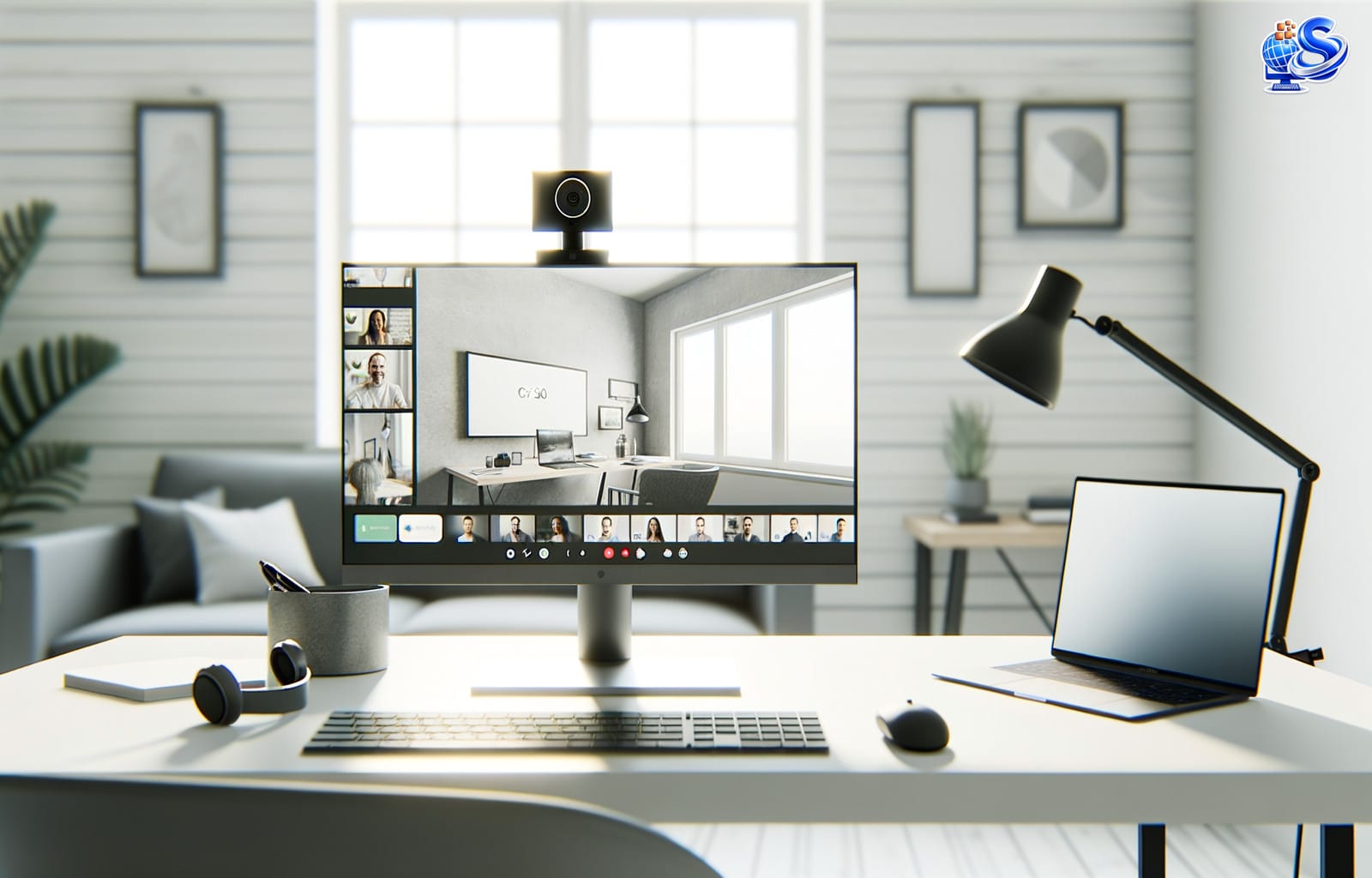
กล้องเว็บแคมคุณภาพสูงสำหรับการประชุมออนไลน์: คู่มือเลือกใช้งานแบบลงลึก
บทนำ: ทำไมการเลือกกล้องเว็บแคมคุณภาพสูงจึงสำคัญต่อการประชุมออนไลน์
การสื่อสารผ่านการประชุมออนไลน์กลายเป็นส่วนหนึ่งของการทำงาน การเรียน และการนำเสนอข้อมูลเชิงธุรกิจอย่างหลีกเลี่ยงไม่ได้ ภาพจากกล้องที่ไม่ชัด สว่างไม่พอ หรือหน่วงเวลาเล็กน้อยสามารถส่งผลต่อความน่าเชื่อถือและประสบการณ์ของผู้เข้าร่วมประชุมได้อย่างชัดเจน จึงเกิดความต้องการการเลือกใช้ กล้องเว็บแคมคุณภาพสูงสำหรับการประชุมออนไลน์ อย่างเหมาะสม
เนื้อหานี้จัดทำในรูปแบบคลังความรู้ เพื่อใช้เป็นแนวทางในการประเมินและเลือกซื้อ รวมถึงการใช้งานและตั้งค่ากล้องสำหรับการประชุมผ่านแพลตฟอร์มต่างๆ โดยจะมีการอธิบายตั้งแต่พื้นฐานของกล้อง ไปจนถึงปัจจัยเชิงเทคนิคที่มักถูกมองข้าม ผู้อ่านจะได้เห็นภาพรวมของการเลือกใช้กล้องสำหรับ กล้องประชุม และแนวคิดในการอ่านหรือวิเคราะห์ข้อมูลจากบทความประเภท รีวิว Webcam ให้ได้ประโยชน์สูงสุด
เนื้อหานี้มุ่งเน้นการให้ข้อมูลเชิงเทคนิคที่เป็นกลาง ไม่อิงแบรนด์ ไม่ชี้นำการซื้อ เพื่อช่วยให้ผู้อ่านตัดสินใจได้ด้วยตนเองบนพื้นฐานข้อมูลที่รอบด้าน
ปัจจัยสำคัญในการเลือกกล้องเว็บแคมสำหรับการประชุมออนไลน์
1. ความละเอียดภาพ (Resolution) และอัตราเฟรม (Frame Rate)
สองปัจจัยหลักที่มักถูกพูดถึงในทุก รีวิว Webcam คือความละเอียดของภาพและความลื่นไหลของวิดีโอ:
- ความละเอียด (Resolution)
- 720p (HD): เพียงพอสำหรับการประชุมทั่วไป แต่เริ่มล้าหลังสำหรับการใช้งานเชิงธุรกิจที่ต้องการภาพคมชัด
- 1080p (Full HD): ระดับมาตรฐานที่แนะนำสำหรับ กล้องประชุม ในองค์กร หรือการสื่อสารเชิงอาชีพ
- 1440p / 4K: เหมาะกับการนำเสนอเชิงมืออาชีพ การบันทึกคอนเทนต์ หรือการแชร์ภาพหน้าจอ/เอกสารควบคู่กับวิดีโอผู้พูด
- อัตราเฟรม (FPS – Frames Per Second)
- 30 FPS: เพียงพอสำหรับการประชุมออนไลน์ทั่วไป
- 60 FPS: ให้ความลื่นไหลมากขึ้น เหมาะกับการสาธิต การเคลื่อนไหวบ่อย หรือสายงานครีเอทีฟ/สตรีมมิ่ง
การเลือกกล้องความละเอียดสูงไม่ใช่คำตอบทั้งหมด หากอินเทอร์เน็ตไม่เสถียร ระบบจะลดคุณภาพวิดีโลโดยอัตโนมัติ ดังนั้นควรประเมิน ความเร็วและความเสถียรของอินเทอร์เน็ต ควบคู่ไปด้วย โดยเฉพาะในองค์กรหรือผู้ให้บริการด้าน Cloud / Hosting ที่ต้องประชุมกับลูกค้าเป็นประจำ
2. เซนเซอร์และความสามารถในการทำงานในสภาพแสงต่างๆ
คุณภาพของไฟในห้องประชุมหรือที่บ้านมักไม่สมบูรณ์แบบ กล้องที่มี เซนเซอร์ภาพ คุณภาพสูงจะช่วยให้ภาพยังชัดแม้ในสภาพแสงน้อยหรือแสงย้อน:
- กล้องที่มีเทคโนโลยีปรับแสงอัตโนมัติ (Auto Light Correction) จะช่วยลดปัญหน้ามืดหรือภาพฟ้าเกินไป
- ฟีเจอร์ WDR / HDR (Wide Dynamic Range / High Dynamic Range) ช่วยให้เห็นรายละเอียดทั้งส่วนมืดและสว่างในเฟรมเดียว
- เลนส์คุณภาพดี (เช่น กระจกแท้แทนเลนส์พลาสติก) ให้ภาพคมชัด สีไม่เพี้ยน
ในหลายกรณี กล้องที่ความละเอียดไม่สูงมาก แต่มีเซนเซอร์ดีและการปรับแสงฉลาด อาจให้ภาพที่ดูดีกว่ากล้อง 4K ราคาถูกเมื่อใช้จริงในการประชุม
3. มุมมองภาพ (Field of View – FOV)
สำหรับ กล้องประชุม ในห้องประชุม ระบบการมองภาพมีผลอย่างมากต่อประสบการณ์ของผู้เข้าร่วม:
- มุมมองแคบ (ประมาณ 60–78 องศา): เหมาะกับการใช้งานแบบ “พูดคนเดียว” เช่น ประชุมหนึ่งต่อหนึ่ง หรือประชุมทีมขนาดเล็กที่ทุกคนนั่งชิดกัน
- มุมมองกว้าง (ประมาณ 90–120 องศา): เหมาะกับการประชุมในห้องประชุมที่มีผู้เข้าร่วมหลายคน ต้องการเห็นทั้งโต๊ะหรือทั้งห้อง
กล้องบางรุ่นมีฟีเจอร์ตัดภาพอัตโนมัติ (Auto Framing) หรือปรับซูมแบบดิจิทัล เพื่อโฟกัสผู้พูดให้ชัดเจนขึ้น เหมาะอย่างยิ่งสำหรับองค์กรที่ใช้ห้องประชุมขนาดกลางถึงใหญ่
4. ไมโครโฟนในตัวและคุณภาพเสียง
แม้บทความส่วนใหญ่ที่เป็น รีวิว Webcam จะเน้นเรื่องคุณภาพภาพ แต่เสียงก็สำคัญไม่น้อยไปกว่ากัน:
- ไมโครโฟนคู่ (Dual Mic) สามารถช่วยเก็บเสียงพูดได้ชัดเจนขึ้นและลดเสียงรบกวนรอบข้างในระดับหนึ่ง
- ฟีเจอร์ Noise Reduction / Beamforming ช่วยตัดเสียงรบกวนพื้นหลังออกบางส่วน ทำให้เสียงสนทนาชัดขึ้น
- หากต้องการคุณภาพเสียงระดับมืออาชีพ ควรพิจารณาใช้ไมโครโฟนแยก (USB / XLR) ควบคู่ไปกับกล้อง
สำหรับการประชุมเชิงธุรกิจที่เกี่ยวข้องกับการนำเสนอข้อมูลด้านเทคนิค เช่น Solutions ด้าน Cloud, Hosting หรือ IT Infrastructure เสียงที่ชัดและเสถียรจะช่วยลดโอกาสเกิดความเข้าใจผิดในเนื้อหาได้มาก
5. การเชื่อมต่อและความเข้ากันได้กับอุปกรณ์
เรื่องนี้มีผลอย่างยิ่งในการใช้งานจริง โดยเฉพาะในองค์กรที่มีการใช้ระบบปฏิบัติการหลากหลาย:
- พอร์ตเชื่อมต่อ: ส่วนใหญ่จะใช้ USB-A หรือ USB-C ควรตรวจสอบว่าอุปกรณ์ของคุณรองรับครบถ้วน
- Plug and Play: กล้องที่รองรับการใช้งานแบบไม่ต้องลงไดรเวอร์เพิ่มเติมจะลดภาระงานของฝ่าย IT
- รองรับหลายแพลตฟอร์ม: เช่น Windows, macOS, Linux และการใช้งานบน Video Conference App ยอดนิยม (Zoom, Microsoft Teams, Google Meet, Webex ฯลฯ)
6. ความเป็นส่วนตัวและความปลอดภัย
ความปลอดภัยข้อมูลและความเป็นส่วนตัวกลายเป็นหัวข้อสำคัญ โดยเฉพาะเมื่อองค์กรใช้ระบบประชุมออนไลน์ร่วมกับข้อมูลภายใน:
- ฝาปิดเลนส์ (Privacy Shutter) หรือสวิตช์ปิดกล้องช่วยป้องกันการถูกสั่งเปิดกล้องโดยไม่ตั้งใจหรือจากซอฟต์แวร์ที่ไม่พึงประสงค์
- ตรวจสอบสิทธิ์การเข้าถึงกล้องในระบบปฏิบัติการและแอปพลิเคชันต่างๆ ว่ามีเพียงแอปที่จำเป็นเท่านั้นที่มีสิทธิ์ใช้
- ในบางองค์กรที่มีนโยบายด้านความปลอดภัยสูง อาจจำเป็นต้องกำหนดมาตรฐานกล้องและการตั้งค่าร่วมกับทีม IT หรือผู้ให้บริการโครงสร้างพื้นฐาน เช่น Cloud / Hosting
อ่าน “รีวิว Webcam” อย่างไรให้ได้ประโยชน์และไม่ถูกชี้นำ
1. แยก “ประสบการณ์ส่วนตัว” ออกจาก “ข้อเท็จจริงทางเทคนิค”
ในบทความหรือวิดีโอประเภท รีวิว Webcam มักมีทั้งข้อมูลเชิงเทคนิคและความคิดเห็นส่วนบุคคล ควรแยกให้ออก:
- ข้อมูลเชิงเทคนิค: ความละเอียด, FPS, ระยะโฟกัส, มุมมองภาพ, พอร์ตเชื่อมต่อ, รองรับระบบปฏิบัติการ
- ความคิดเห็นส่วนตัว: ผู้รีวิวรู้สึกว่าภาพสวย/ไม่สวย เสียงดี/ไม่ดี ชอบหรือไม่ชอบดีไซน์
ข้อเท็จจริงเชิงเทคนิคใช้เพื่อเปรียบเทียบระหว่างรุ่นได้ดี ส่วนความคิดเห็นส่วนตัวควรใช้เป็นข้อมูลประกอบการตัดสินใจ ไม่ใช่ปัจจัยหลัก
2. ตรวจสอบสภาพแวดล้อมที่ใช้ทดสอบกล้อง
คุณภาพภาพและเสียงขึ้นอยู่กับสภาพแวดล้อมอย่างมาก หากในรีวิวไม่ได้อธิบายสภาพแสงหรือไมโครโฟนที่ใช้ร่วมกัน ผลลัพธ์อาจไม่สะท้อนการใช้งานจริงของคุณ:
- ห้องสว่างมากกับห้องที่มีแสงโคมไฟสีเหลือง จะให้ผลต่างกันชัดเจน
- การทดสอบเสียงในห้องเงียบสนิทแตกต่างจากการใช้งานจริงในออฟฟิศแบบ Open Space
3. ให้ความสำคัญกับตัวอย่างวิดีโอจริง
รีวิวที่ดีควรแนบตัวอย่างวิดีโอจากกล้องจริงทั้งในสภาพแสงดีและแสงยาก เช่น แสงน้อยหรือแสงย้อนจากหน้าต่าง การดูตัวอย่างเหล่านี้ในความละเอียดสูงจะช่วยประเมินได้ว่าเหมาะกับการใช้งานในสภาพแวดล้อมของคุณหรือไม่
4. เปรียบเทียบหลายรีวิวจากหลายแหล่ง
เพื่อเลี่ยงอคติจากแหล่งเดียว ควรอ่านหรือดู รีวิว Webcam จากผู้ใช้งานหลายประเภท เช่น:
- ผู้ใช้สายประชุมธุรกิจ
- ผู้สอนออนไลน์/ติวเตอร์
- คอนเทนต์ครีเอเตอร์หรือสตรีมเมอร์
มุมมองที่หลากหลายช่วยให้เห็นจุดเด่น–จุดด้อยของกล้องชัดเจนขึ้น และช่วยให้คุณประเมินได้ว่าตรงกับโจทย์ของตนเองหรือไม่
ประเภทของกล้องประชุมและการเลือกให้เหมาะกับลักษณะงาน
1. กล้องเว็บแคมสำหรับผู้ใช้งานเดี่ยว (Personal Webcam)
เหมาะกับพนักงานออฟฟิศ ผู้ทำงานแบบ Remote Work ฟรีแลนซ์ หรือผู้สอนออนไลน์:
- ความละเอียด 1080p เป็นอย่างน้อย
- มุมมองประมาณ 70–90 องศา เพื่อให้ภาพไม่กว้างจนเกินไป
- มีไมโครโฟนในตัวที่คุณภาพพอสมควร หากไม่มีไมโครโฟนแยก
- รองรับการติดตั้งบนจอมอนิเตอร์หรือขาตั้งโต๊ะได้สะดวก
2. กล้องประชุมสำหรับห้องประชุมขนาดเล็ก–กลาง
เหมาะกับทีมที่ต้องการ กล้องประชุม สำหรับห้องที่มีผู้เข้าร่วม 3–10 คน:
- มุมมองกว้าง (90–120 องศา)
- มีไมโครโฟนรอบทิศทาง (Omnidirectional) ครอบคลุมระยะประมาณ 2–4 เมตร
- อาจมีฟีเจอร์ Auto Framing หรือ Auto Focus ที่รวดเร็วเพื่อจับผู้พูดอัตโนมัติ
- ในบางชุดจะมาพร้อมลำโพงในตัว เป็นลักษณะ Video Conference Kit
3. กล้องสำหรับห้องประชุมขนาดใหญ่และการประชุมแบบทางการ
บางองค์กรหรือผู้ให้บริการด้านโครงสร้างพื้นฐาน IT / Cloud / Hosting ที่ต้องนำเสนอแก่ลูกค้าระดับองค์กร อาจต้องการโซลูชันกล้องที่ซับซ้อนขึ้น:
- ใช้กล้อง PTZ (Pan-Tilt-Zoom) ที่หมุนและซูมได้จากรีโมตหรือซอฟต์แวร์
- แยกไมโครโฟนแบบ Conference Mic และระบบลำโพงออกจากตัวกล้อง
- อาจเชื่อมต่อผ่านระบบ Video Conference Hardware หรือใช้ร่วมกับ PC/Notebook
การออกแบบระบบห้องประชุมประเภทนี้มักเกี่ยวข้องกับทีม IT ภายใน หรือปรึกษาผู้ให้บริการด้านโครงสร้างระบบ เพื่อให้รองรับการใช้งานระยะยาวและปรับขยายได้
การตั้งค่ากล้องเว็บแคมให้ได้คุณภาพระดับมืออาชีพ
1. การจัดแสง (Lighting) ให้เหมาะสม
ต่อให้กล้องดีเพียงใด หากแสงไม่เหมาะสม ภาพที่ได้ก็จะไม่คมชัด:
- หลีกเลี่ยงการนั่งหันหลังให้หน้าต่างหรือแหล่งแสงแรง (เกิดแสงย้อน ทำให้หน้ามืด)
- ใช้แสงด้านหน้าหรือด้านข้างเล็กน้อยเพื่อให้ใบหน้าดูมีมิติ
- หากจำเป็น อาจใช้ไฟเสริมแบบ Ring Light หรือไฟตั้งโต๊ะที่ให้แสงกระจายสม่ำเสมอ
2. การจัดมุมกล้องและระยะห่าง
เรื่องนี้ส่งผลต่อภาพลักษณ์โดยตรงในการประชุม:
- ตั้งกล้องให้อยู่ระดับสายตาหรือสูงกว่านิดหน่อย เพื่อหลีกเลี่ยงมุมก้มที่ทำให้ภาพดูไม่เป็นธรรมชาติ
- เว้นพื้นที่ว่างด้านบนศีรษะเล็กน้อย (Headroom) ไม่ให้ภาพตัดหัว หรือเว้นมากจนดูห่างเหิน
- ให้ใบหน้ากินพื้นที่ประมาณ 1/3–1/2 ของเฟรม เพื่อให้คู่สนทนาเห็นสีหน้าได้ชัดเจน
3. การปรับตั้งค่าซอฟต์แวร์กล้อง
กล้องเว็บแคมหลายรุ่นมีซอฟต์แวร์ให้ปรับค่าต่างๆ เพิ่มเติม:
- ความสว่าง (Brightness) และคอนทราสต์ (Contrast)
- อุณหภูมิสี (Color Temperature) ให้ภาพไม่เหลืองหรือฟ้าจนเกินไป
- การเปิด–ปิด Auto Focus / Auto Exposure ตามความเหมาะสม
ควรทดสอบและปรับตั้งค่าก่อนการประชุมที่สำคัญ โดยเฉพาะการประชุมกับลูกค้า หรือการนำเสนอข้อเสนอด้าน Solutions / IT Services ที่ต้องใช้ภาพลักษณ์ความเป็นมืออาชีพสูง
4. ตรวจสอบอินเทอร์เน็ตและทรัพยากรระบบ
แม้หัวข้อจะเน้นที่กล้อง แต่การส่งสัญญาณวิดีโอต้องอาศัย:
- ความเร็วอัปโหลดอินเทอร์เน็ตเพียงพอ (สำหรับวิดีโอ 1080p ควรมีอัปโหลดอย่างน้อย 3–5 Mbps ขึ้นไปต่อสตรีม)
- ปิดโปรแกรมที่ใช้ทรัพยากร CPU หรือแบนด์วิดท์มากระหว่างประชุม
- ทดสอบกล้องและเสียงล่วงหน้าก่อนประชุม โดยเฉพาะเมื่อใช้แพลตฟอร์มใหม่หรืออุปกรณ์ใหม่
ตัวอย่างการประยุกต์ใช้กล้องเว็บแคมในบริบทการทำงานและธุรกิจ
1. ทีม Support / IT / Hosting / Cloud ที่ต้องประชุมกับลูกค้า
สำหรับทีมงานด้านเทคนิค เช่น ผู้ให้บริการ Web Hosting หรือ Cloud Server การประชุมออนไลน์กับลูกค้าเพื่ออธิบายโครงสร้างระบบ มักต้องการ:
- ภาพที่คมชัดพอให้เห็นสีหน้าท่าทางอย่างชัดเจน เพิ่มความเชื่อมั่นและลดช่องว่างในการสื่อสาร
- เสียงที่ชัดเจนเพื่อลดความเข้าใจคลาดเคลื่อนในรายละเอียดเชิงเทคนิค
- การตั้งกล้องให้เห็นทั้งผู้พูดและจอที่ใช้แชร์ (ในกรณีใช้กล้องหลายตัวหรือมุมห้องประชุม)
2. การสอนออนไลน์ / อบรมภายในองค์กร
วิทยากรหรือผู้ฝึกอบรมควรใช้กล้องที่:
- โฟกัสได้ดีแม้มีการเคลื่อนไหว
- สามารถจับภาพไวท์บอร์ดหรืออุปกรณ์เสริมอื่นๆ ได้ หากสลับมุมกล้อง
- ให้ภาพและเสียงเสถียรเพียงพอสำหรับการบันทึกเป็นวิดีโอย้อนหลัง
3. ผู้บริหารหรือทีมขายที่ต้องพรีเซนต์ต่อผู้บริหารระดับสูง
ในสถานการณ์ที่ต้องการภาพลักษณ์มืออาชีพสูง เช่น การนำเสนอ Solution ด้าน IT หรือโครงการระดับองค์กร:
- กล้องคุณภาพสูงช่วยสร้างความประทับใจแรก (First Impression) ได้ดี
- การตั้งค่าภาพ แสง และมุมกล้องที่เหมาะสมช่วยสะท้อนภาพลักษณ์องค์กรที่มีมาตรฐาน
- เหมาะกับการบันทึกการพรีเซนต์เก็บไว้ใช้ภายในองค์กรต่อไป
สรุปแนวทางเลือกกล้องเว็บแคมคุณภาพสูงสำหรับการประชุมออนไลน์
การเลือกกล้องสำหรับการประชุมออนไลน์ควรเริ่มจาก “โจทย์การใช้งานจริง” ตามด้วยการพิจารณาปัจจัยด้านเทคนิคและการอ่าน รีวิว Webcam อย่างมีวิจารณญาณ เพื่อให้ได้ กล้องประชุม ที่เหมาะสมที่สุดกับสภาพแวดล้อมและงบประมาณ
📌 สรุปประเด็นที่นำไปใช้ได้ทันที:
- กำหนดก่อนว่าจะใช้กล้องในบริบทใด: ใช้คนเดียว ห้องประชุมเล็ก หรือห้องประชุมใหญ่
- สำหรับงานประชุมเชิงธุรกิจ แนะนำให้ใช้ความละเอียดอย่างน้อย 1080p และตรวจสอบคุณภาพเซนเซอร์/การปรับแสงอัตโนมัติ
- ให้ความสำคัญกับมุมมองภาพ (FOV) ในกรณีใช้งานเป็น กล้องประชุม สำหรับหลายคนในห้องเดียวกัน
- ตรวจสอบคุณภาพไมโครโฟนในตัว หรือเตรียมไมโครโฟนแยกหากต้องการเสียงชัดระดับมืออาชีพ
- อ่านและเปรียบเทียบ รีวิว Webcam จากหลายแหล่ง เน้นดูตัวอย่างภาพและเสียงจริงมากกว่าคำบรรยายเชิงความรู้สึก
- จัดแสง มุมกล้อง และทดสอบระบบก่อนประชุมสำคัญทุกครั้ง โดยเฉพาะเมื่อมีการพบปะกับลูกค้าหรือผู้บริหาร
- ไม่มองข้ามเรื่องความเป็นส่วนตัวและความปลอดภัย: ใช้ฝาปิดเลนส์และตรวจสอบสิทธิ์การเข้าถึงกล้องในระบบ
หากผู้อ่านนำแนวทางเหล่านี้ไปประยุกต์ใช้กับการเลือกและตั้งค่ากล้องเว็บแคม จะช่วยยกระดับคุณภาพการประชุมออนไลน์ให้ดูเป็นมืออาชีพมากขึ้นอย่างชัดเจน ทั้งในแง่ภาพ เสียง และประสบการณ์ของผู้เข้าร่วม
หวังว่าเนื้อหานี้จะเป็นคลังความรู้ด้านการเลือกและใช้งานกล้องเว็บแคมสำหรับการประชุมออนไลน์ที่ผู้อ่านสามารถกลับมาอ้างอิงได้เสมอ หากมองว่าเป็นประโยชน์ ขอเชิญชวนส่งต่อให้เพื่อนร่วมงานหรือผู้ที่เกี่ยวข้อง และสามารถกลับมาติดตามความรู้ด้านเทคโนโลยี ดิจิทัล และโซลูชันออนไลน์เพิ่มเติมได้ด้วยความยินดีเสมอค่ะ